
IronCAD sneltoetsen aanpassen en het Radial Menu instellen
IronCAD biedt uitgebreide mogelijkheden om de software volledig af te stemmen op jouw manier van werken. Naast de standaard sneltoetsen kun je eigen hotkeys aanmaken, bestaande toetscombinaties wijzigen en het Radial Menu (Quick Commands) instellen voor een snellere, overzichtelijkere workflow.
Waarom sneltoetsen aanpassen in IronCAD?
IronCAD onderscheidt zich door een zeer flexibel aanpasbare interface, waardoor je efficiënter kunt werken dan met veel andere CAD-systemen.
Verkort veelgebruikte handelingen
Werk consistenter en intuïtiever
Verminder fouten bij herhalingen
Snelheid bij complexe modellen
Sneltoetsen aanpassen in IronCAD
Vrijwel elke functie in IronCAD kan gekoppeld worden aan een eigen toetscombinatie.
Zo open je de sneltoets-instellingen:
- Klik met de rechtermuisknop op een leeg deel van de Ribbon-Bar
- Kies Customize Toolbars / Menu / Keyboard
- Ga naar het tabblad Keyboard
Beste praktijk voor eigen sneltoetsen
Voor een overzichtelijke en toekomstbestendige workflow:
- Gebruik logische combinaties (bijv. Ctrl + Shift + M)
- Houd één vaste structuur aan
- Vermijd conflicten met Windows-sneltoetsen
- Koppel letters aan herkenbare functies
Zo blijven je sneltoetsen intuïtief, ook als je IronCAD intensief gebruikt.
Het Radial Menu (Quick Commands) in IronCAD
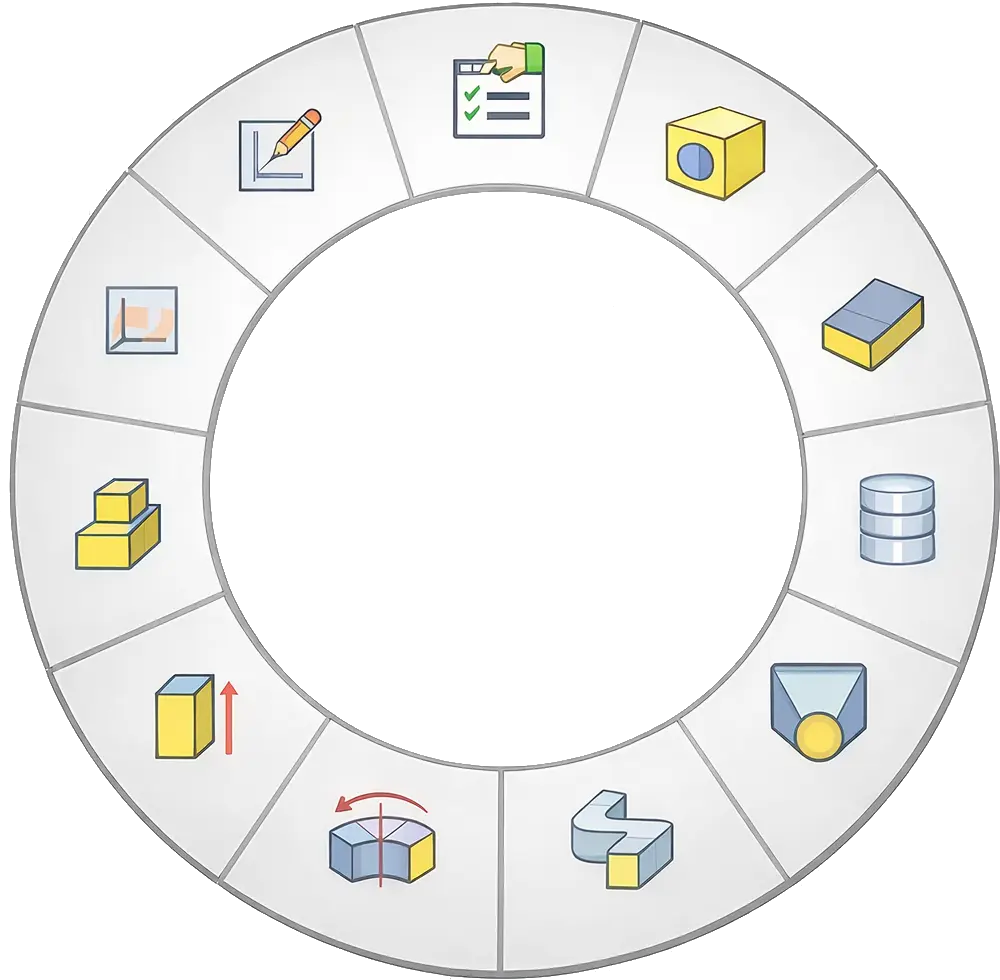
Het Radial Menu is een rond snelkeuzemenu dat standaard verschijnt met de toets S. Het Radial Menu maakt snelle, visuele keuzes mogelijk zonder je workflow te onderbreken. Dit menu is ideaal voor veelgebruikte commando’s, contextafhankelijke acties en werken met muis, pen of tablet.
Radial Menu instellen en aanpassen
- Open Customize Toolbars / Menu / Keyboard
- Ga naar het tabblad Quick Commands
- Sleep gewenste functies naar het Radial Menu
Je kunt de indeling volledig aanpassen aan:
- ontwerpfase
- type model
- persoonlijke voorkeur
IronCAD volledig naar je hand zetten
Door sneltoetsen aan te passen en het Radial Menu slim in te zetten, maak je IronCAD écht eigen. Dit levert directe winst op in snelheid, overzicht en consistentie in je workflow.
Wil je eerst weten welke sneltoetsen standaard beschikbaar zijn in IronCAD en welke het meest gebruikt worden? Lees dan IronCAD sneltoetsen voor sneller werken.
