Faces to IntelliShape voor geïmporteerde modellen
Maak geïmporteerde CAD-modellen weer volledig bewerkbaar
Werk je met STEP-, Parasolid- of andere CAD-bestanden uit externe systemen? Dan krijg je in IronCAD vaak een zogenoemd B-rep model binnen. Het model ziet er goed uit, maar je mist de bewerkbare features.
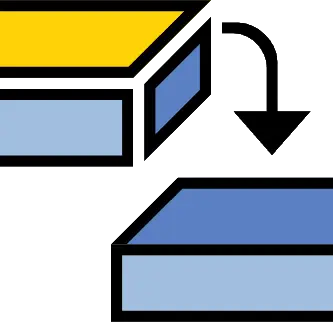
Met Faces to IntelliShape zet je geselecteerde vlakken om naar echte IronCAD IntelliShapes. Zo maak je van een geïmporteerd CAD-model weer een flexibel en volledig bewerkbaar ontwerp.
Wat is Faces to IntelliShape?
Het Faces to IntelliShape-commando zet geselecteerde vlakken van een solid model om naar een bewerkbare IntelliShape. Dit is vooral waardevol bij het bewerken van geïmporteerde CAD-bestanden in IronCAD.
Na het toepassen van de functie kun je:
- De extrude aanpassen door te duwen of te trekken
- Met de rechtermuisknop Edit Cross Section gebruiken
- Het 2D-profiel wijzigen
- De feature parametrisch aanpassen

Hoe Faces to IntelliShape helpt in IronCAD
Faces to IntelliShape maakt het eenvoudiger om geïmporteerde modellen aan te passen en sneller ontwerpwijzigingen door te voeren. De belangrijkste voordelen:
CAD-modellen bewerkbaar maken
Simpel van B-rep naar IntelliShape
Sneller wijzigingen doorvoeren
Doorsnede eenvoudig bewerken
Minder tijdverlies bij importeren
Geen handmatige reconstructie
Meer controle over je model
Overzichtelijke en flexibele opbouw
Waarom is dit belangrijk bij geïmporteerde modellen?
Wanneer een onderdeel volledig in IronCAD is opgebouwd, bestaat het uit afzonderlijke IntelliShapes. Deze kun je eenvoudig selecteren en aanpassen. Bij een geïmporteerd model ontbreekt die feature-structuur vaak. Het model bestaat meestal uit één gecombineerd solid zonder losse shapes. Faces to IntelliShape biedt hier de oplossing.
Hoe gebruik je Faces to IntelliShape?
Het toepassen van de functie is eenvoudig:
- Selecteer een vlak op het model
- Klik op Faces to IntelliShape
- IronCAD herkent de vorm en maakt automatisch een nieuwe IntelliShape
Gedeeltelijke uitsparingen aanpassen
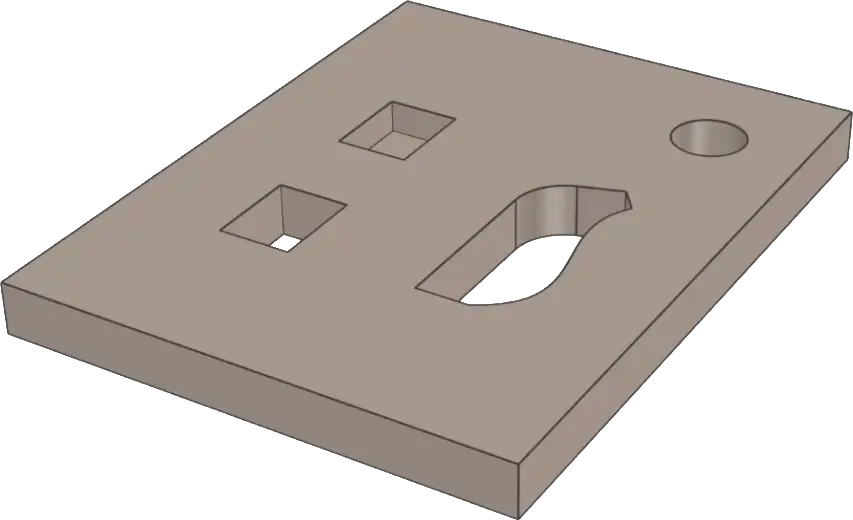
Bij uitsparingen die niet volledig door het model lopen, moet je vaak een extra vlak selecteren, bijvoorbeeld een vlak van de basis.
Zodra IronCAD voldoende informatie heeft om de diepte te bepalen, wordt het commando beschikbaar en kun je de IntelliShape aanmaken.
Meerdere vlakken selecteren
Bij rechthoekige of complexere vormen kun je meerdere vlakken tegelijk selecteren door de Shift-toets ingedrukt te houden.
Het Faces to IntelliShape-commando wordt alleen actief wanneer de selectie geldig is. Soms moet je nog een extra vlak selecteren voordat IronCAD de extrude correct herkent.
Meer leren over IronCAD?
Met Faces to IntelliShape in IronCAD maak je van een geïmporteerd CAD-model weer een slim en flexibel ontwerp. Je zet bestaande vlakken om naar bewerkbare IntelliShapes en voorkomt dat je een model volledig opnieuw moet opbouwen.
Bezoek de IronCAD Academy voor trainingen, handleidingen en extra uitleg over functies zoals Faces to IntelliShape, direct editing, IntelliShapes en meer.