
Getting started tutorials
Leer de basis van IronCAD
Start snel met IronCAD via deze korte beginnersserie. In vier korte video’s leer je de basis: van installatie tot je eerste 3D-model.
±15 minuten
Beginner vriendelijk
100% gratis

Stap voor stap
Volg de video’s van installatie tot programma-uitleg.
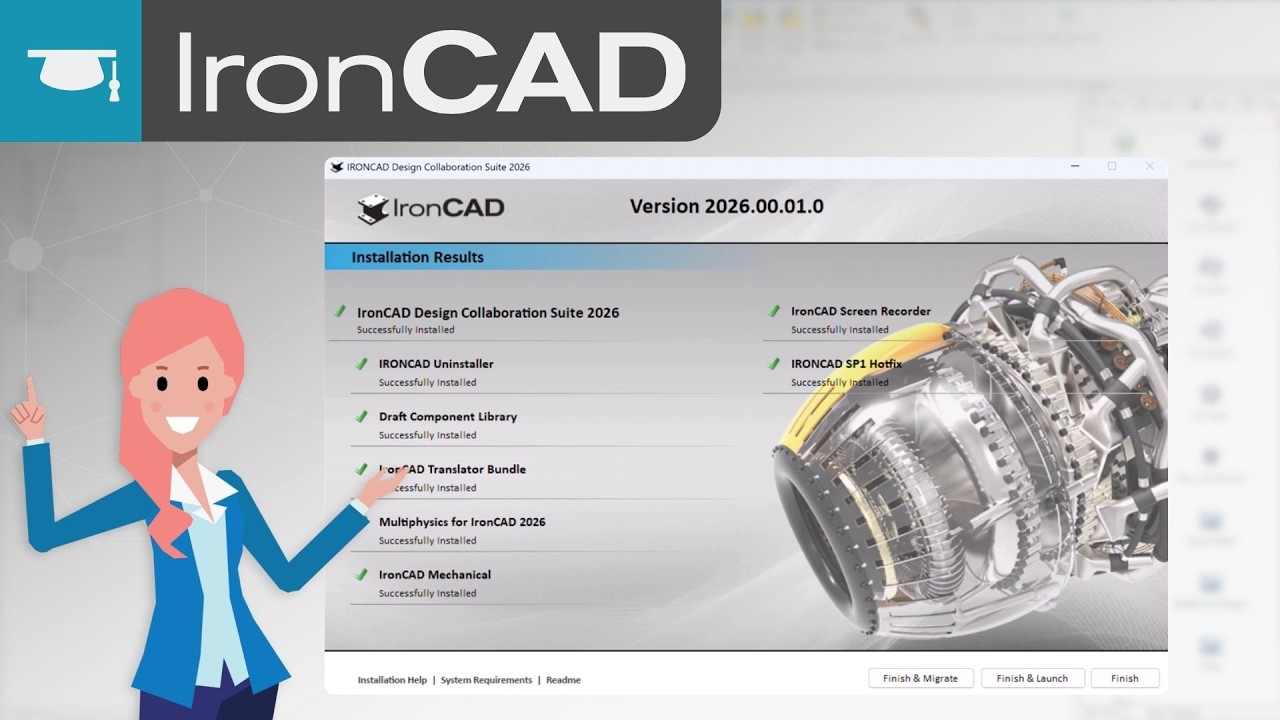
1. Installatie
±2 minuten
Download en installeer IronCAD op de juiste manier en kies de beste opties voor een optimale start.
In deze video:
- Waar je de juiste installatiebestanden vindt
- Welke opties te kiezen
- De installatie juist af te ronden
Tip: Eenmalige optimalisatie
In sommige Windows-omgevingen helpt het om IronCAD één keer als Administrator te starten, zodat alle componenten correct worden geladen.
- Sluit IronCAD
- Rechtermuisknop op de IronCAD snelkoppeling
- Kies Starten als Administrator
- Sluit IronCAD weer af
- Start IronCAD daarna normaal op
Eerste keer opstarten
Kies bij het opstarten tussen:
- Trial → 30 dagen gratis proberen
- Licentie → activeren met je ontvangen licentiecode
2. Start en instellingen
±2 minuten
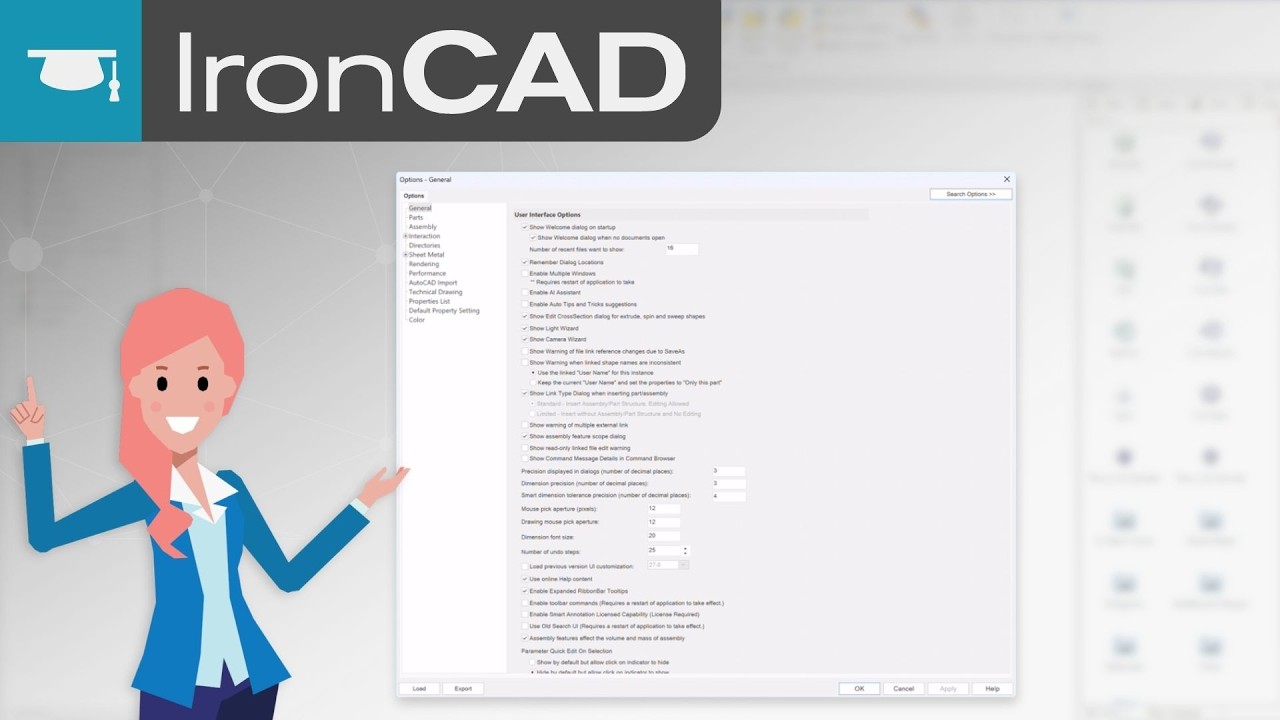
Stel IronCAD goed in voor dagelijks gebruik en laad onze aanbevolen instellingen voor een optimale kennismaking met de software.
In deze video:
- Wat te doen bij de eerste start
- Navigeren naar ingebouwd Learning Center en Academy
- Options menu en aanbevolen instellingen laden
3. Tekenmodules
±2 minuten
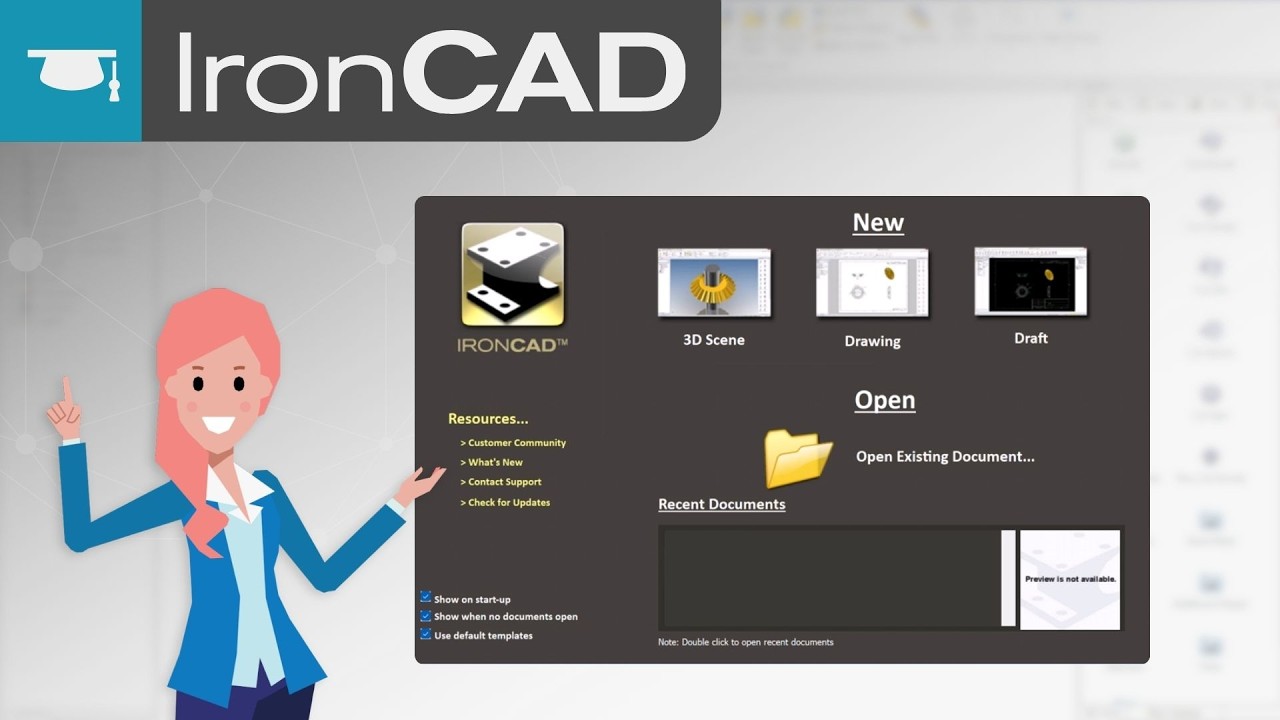
Uitleg over de modules binnen de IronCAD-omgeving.
In deze video de toepassing van:
- 3D Scene
- Drawing
- Draft
4. Interface van de 3D Scene
±2 minuten
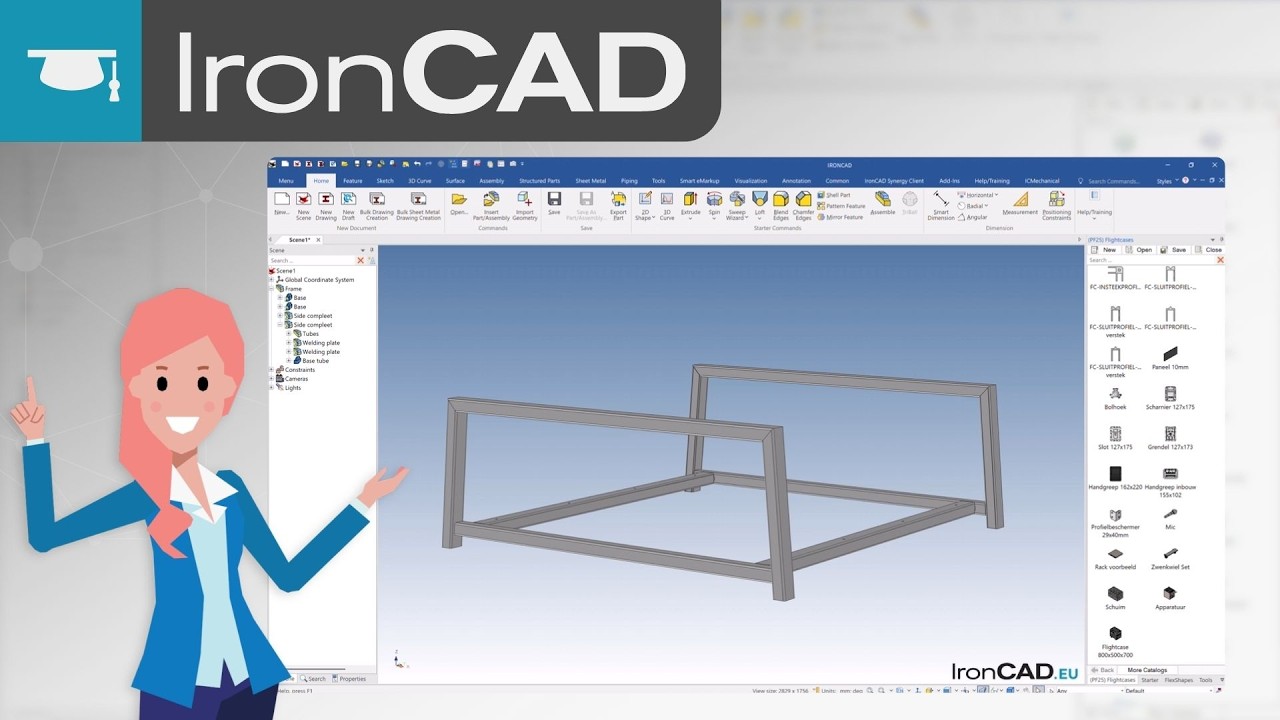
Maak kennis met de belangrijkste onderdelen van de 3D-omgeving.
In deze video:
- Gebruikersinterface begrijpen
- Belangrijkste tools vinden
- Tekeningopbouw en bibliotheeklocaties
5. Camera Controls
±2 minuten
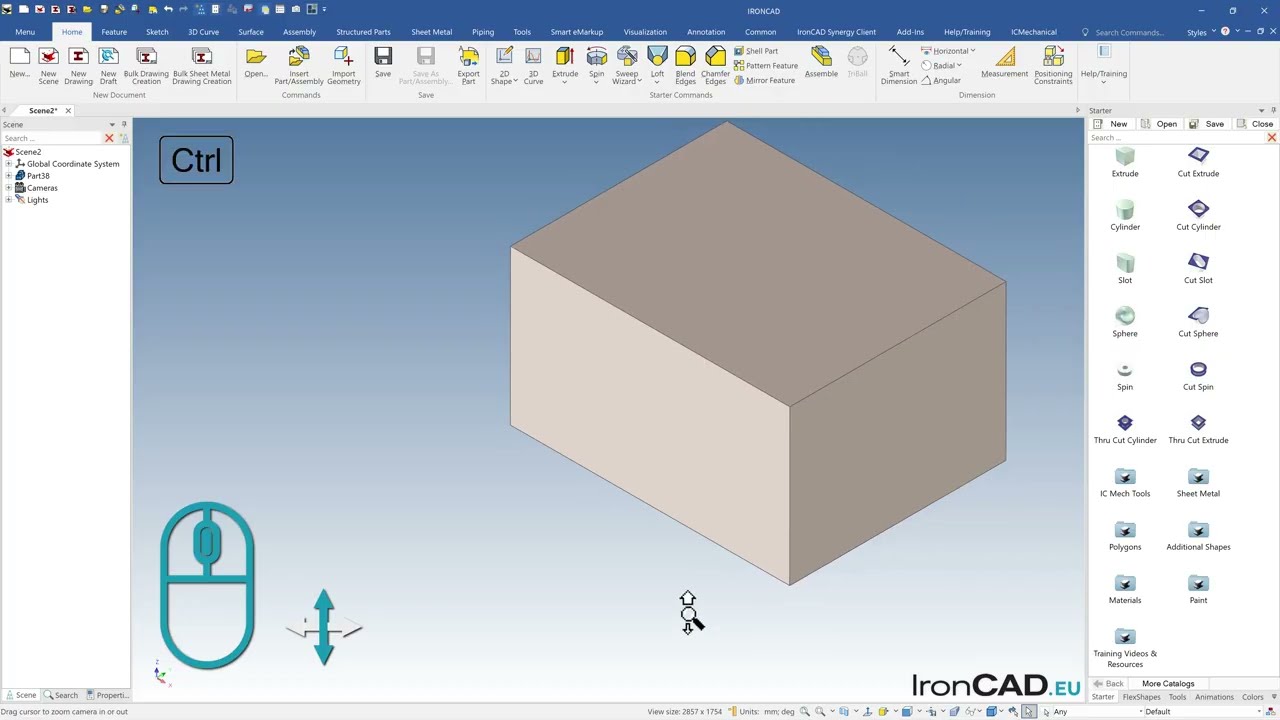
Leer hoe je soepel door je 3D-model navigeert en het model vanuit iedere gewenste hoek bekijkt.
In deze video:
- Draaien rondom je 3D-model
-
In- en uitzoomen
-
Het beeld verschuiven
-
Snel de gewenste kijkrichting bepalen
6. Catalogs
±2 minuten
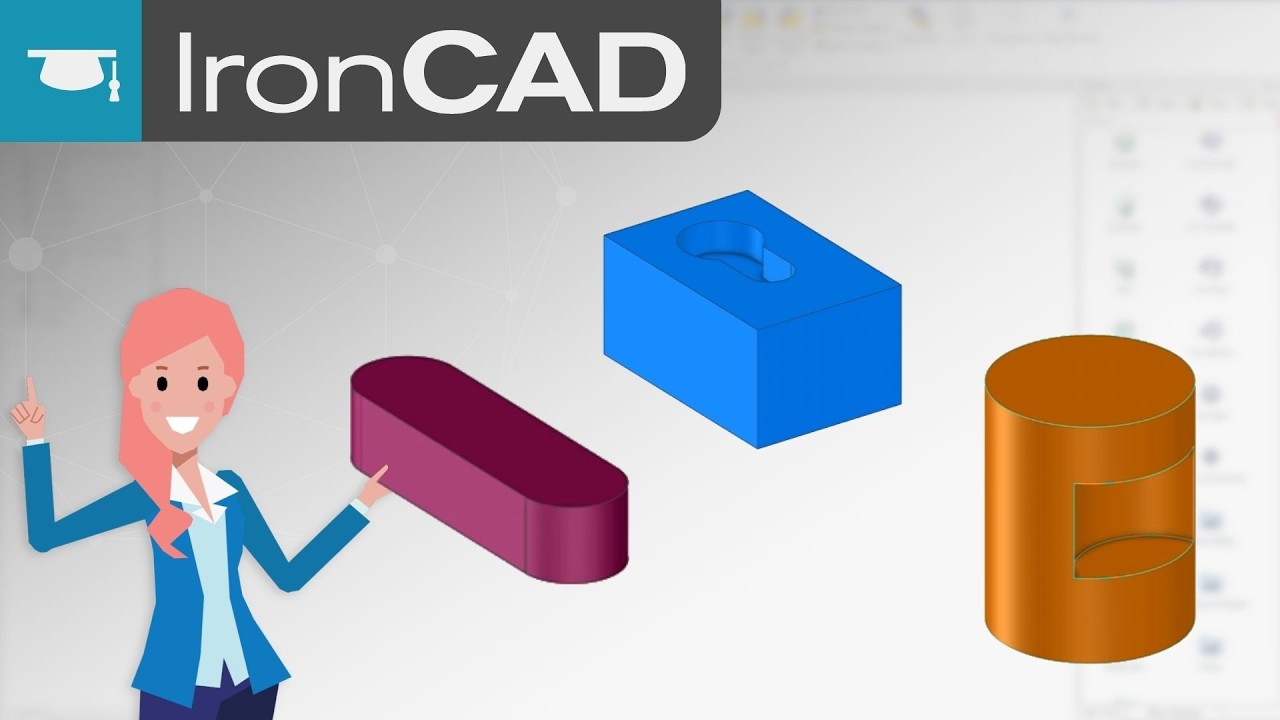
Leer hoe je werkt met catalogi in IronCAD en hoe je onderdelen eenvoudig vanuit een bibliotheek in je ontwerp gebruikt.
In deze video:
- Catalogi openen en gebruiken
- Onderdelen vanuit een catalogus in de 3D Scene plaatsen
- Werken met standaard- en eigen catalogi
- Waar je aanvullende bibliotheken kunt vinden
Meer catalogi nodig?
Bekijk de pagina Bibliotheken voor aanvullende IronCAD-bibliotheken en downloads.
Handige bestanden
Gebruik deze bestanden tijdens de tutorials.
Aanbevolen instellingen
Laad de aanbevolen instellingen voor een optimale start.
Bekijk aanbevolen instellingen
Voorbeeldbestanden
Download voorbeeldtemplates om direct mee te oefenen.
Bekijk templates
Na deze serie kun je
- IronCAD installeren en starten
- Basisinstellingen correct laden
- Navigeren in de 3D Scene
Volgende stap
Wil je na deze basisserie verder leren of meer uit IronCAD halen?
Persoonlijke demo
Ontdek hoe IronCAD aansluit op jouw toepassing of workflow.
Prijs en mogelijkheden
Vraag een passend voorstel aan voor jouw organisatie.
Verdiep je kennis
Verdiep je kennis met extra trainingen en oefenmateriaal.