Wat zijn de stappen van een 3D-tekening naar bruikbare CNC-output?
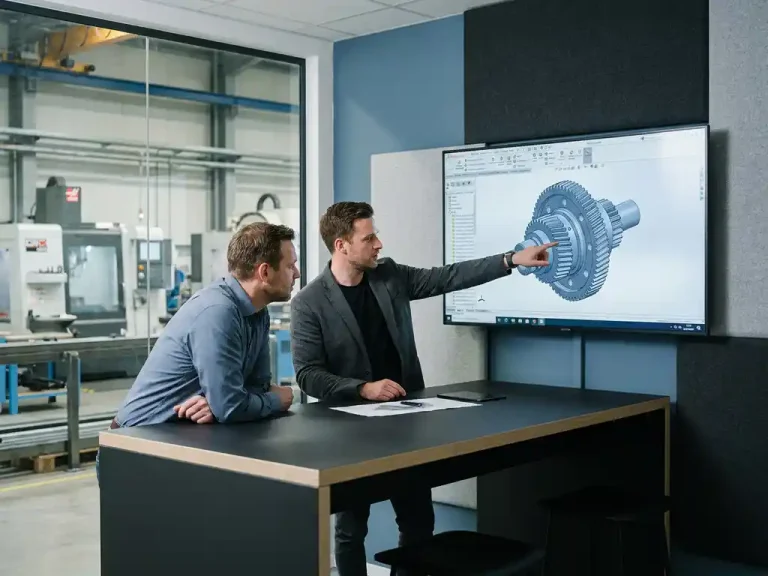
Van tekening naar CNC-output gaat in een aantal concrete stappen: je begint met een 3D CAD-model, converteert dit naar bewerkingspaden via CAM-software, en exporteert vervolgens NC-codes die de machine direct kan uitvoeren. Dit proces geldt voor vrijwel elke productieomgeving, van meubelbouw tot metaalbewerking. In dit artikel beantwoorden we de meest gestelde vragen over dit traject, zodat je precies weet waar je op moet letten.
Welke bestandsformaten zijn geschikt voor CNC-machines?
De meest gebruikte bestandsformaten voor CNC-machines zijn DXF, DWG, STEP en IGES voor de geometrie, en G-code (ook wel NC-code) als het uiteindelijke machinestuurbestand. Welk formaat je nodig hebt, hangt af van de machine en de bijbehorende CAM-software die je gebruikt.
Voor 2D-bewerkingen zoals frezen en snijden volstaat een DXF-bestand vaak. Dit formaat bevat de contouren van je ontwerp en is breed compatibel met de meeste CNC-controllers. Voor complexere 3D-bewerkingen heb je een solide modelformaat nodig, zoals STEP of IGES, omdat deze de volledige geometrie, inclusief vlakken en volumes, bevatten.
Het eindresultaat dat de machine daadwerkelijk uitvoert, is altijd G-code of een machinefabrikant-specifieke variant daarvan. Deze code bevat bewegingsinstructies, snelheden, gereedschapwissels en andere parameters. Sommige machines werken rechtstreeks met DXF via een ingebouwde processor, maar dat is eerder uitzondering dan regel.
- DXF/DWG: geschikt voor 2D-profielen en lasersnijden
- STEP/IGES: geschikt voor 3D-oppervlakken en complex freeswerk
- G-code / NC-code: het uiteindelijke machinestuurbestand
- STL: veelgebruikt bij 3D-printen en bepaalde freesstrategieën
Hoe zet je een 3D CAD-model om naar bewerkingspaden?
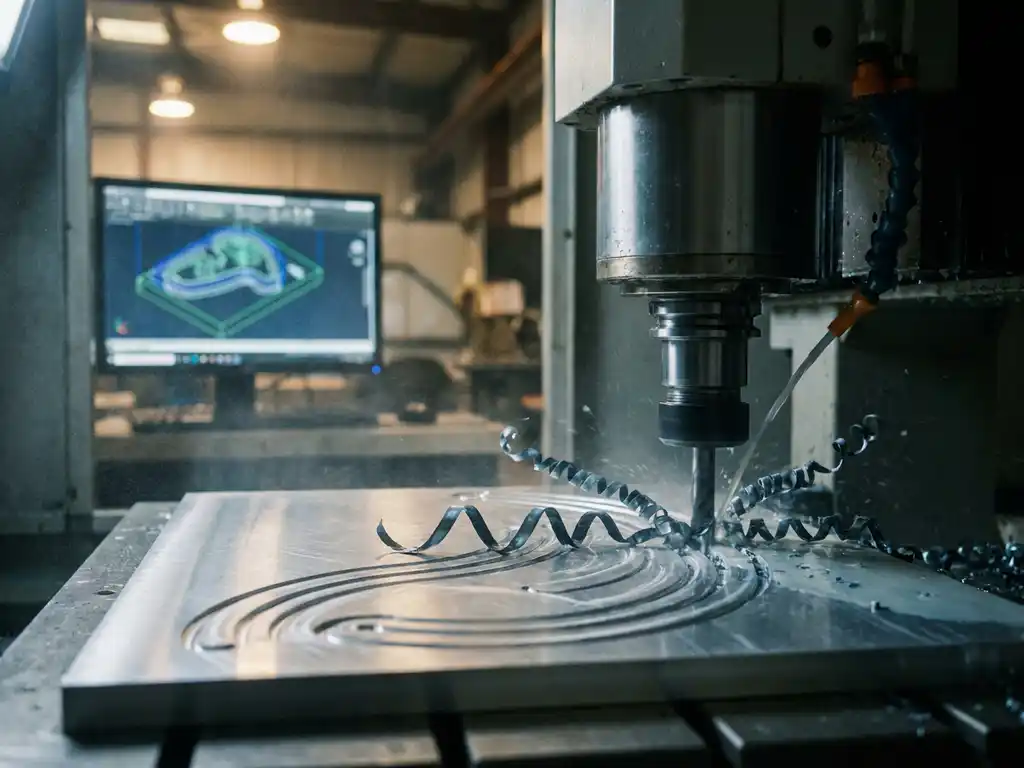
Je zet een 3D CAD-model om naar bewerkingspaden door het model te importeren in CAM-software, daar de bewerkingsstrategie te definiëren (zoals contourfrees of pocketfrees), en vervolgens de postprocessor te gebruiken om machineleesbare NC-code te genereren. Dit is de kern van het traject van tekening naar CNC-output.
De CAM-software analyseert de geometrie van je model en berekent op basis van jouw instellingen de optimale gereedschapbanen. Je geeft daarbij aan welk gereedschap je gebruikt, wat de snijdiepte is, hoe snel de machine beweegt en welke bewerkingsvolgorde logisch is. Dit vereist technisch inzicht, maar moderne CAM-tools maken dit steeds toegankelijker.
Na het instellen van de bewerkingsparameters simuleer je de bewerking virtueel. Dit is een cruciale stap: je controleert of er geen botsingen zijn, of materiaal niet te snel wordt verwijderd en of de gewenste oppervlaktekwaliteit haalbaar is. Pas als de simulatie correct is, genereer je de NC-code via de postprocessor die specifiek is voor jouw machine.
Wat zijn veelgemaakte fouten bij het exporteren van CAD naar CNC?
De meest voorkomende fouten bij het exporteren van CAD naar CNC zijn het exporteren van open contouren, het gebruik van het verkeerde bestandsformaat, schaalfouten door eenheidsverschillen (millimeter versus inch) en het overslaan van de simulatiestap. Deze fouten leiden tot afkeur, machineschade of verloren productietijd.
Open of overlappende contouren
Een veelgemaakte fout is het exporteren van een tekening met niet-gesloten contouren. CNC-software kan dan geen gesloten profiel herkennen en weet niet waar de bewerking begint of eindigt. Controleer altijd of alle lijnen en bogen aansluiten voordat je exporteert. De meeste CAD-pakketten bieden een controlefunctie hiervoor.
Eenheden en schaal
Een schaalfout door een verkeerde eenheid is een klassiek probleem. Als je CAD-bestand in millimeters is opgesteld maar de CNC-software verwacht inches, wordt je product tien keer te klein of te groot gefreesd. Controleer altijd de eenheidsinstellingen aan beide kanten van het exportproces voordat je een bestand doorstuurt naar productie.
Hoe genereert CAD-software automatisch snijlijsten en NC-codes?
Geavanceerde CAD-software genereert automatisch snijlijsten en NC-codes door de geometrie van het 3D-model direct te koppelen aan productie-output. Op basis van het model berekent de software welke onderdelen nodig zijn, hoe materiaal optimaal wordt verdeeld (nestoptimalisatie) en welke bewerkingsinstructies de machine nodig heeft.
Dit automatische proces elimineert handmatig overtypen en vermindert fouten aanzienlijk. De software leest de onderdelen uit het model, groepeert ze per materiaalsoort en dikte, en berekent de meest efficiënte plaatsing op een plaat. Dit heet nestoptimalisatie of plaatoptimalisatie, en het bespaart direct op materiaalkosten.
Tegelijkertijd genereert de software de bijbehorende NC-codes per bewerking. Dit zijn de instructies die de CNC-machine stap voor stap uitvoert. Denk aan freesdieptes, snijsnelheden, gereedschapnummers en de volgorde van bewerkingen. Doordat dit rechtstreeks uit het CAD-model wordt afgeleid, sluit de output altijd aan op het ontwerp zonder tussenkomst van een aparte programmeur.
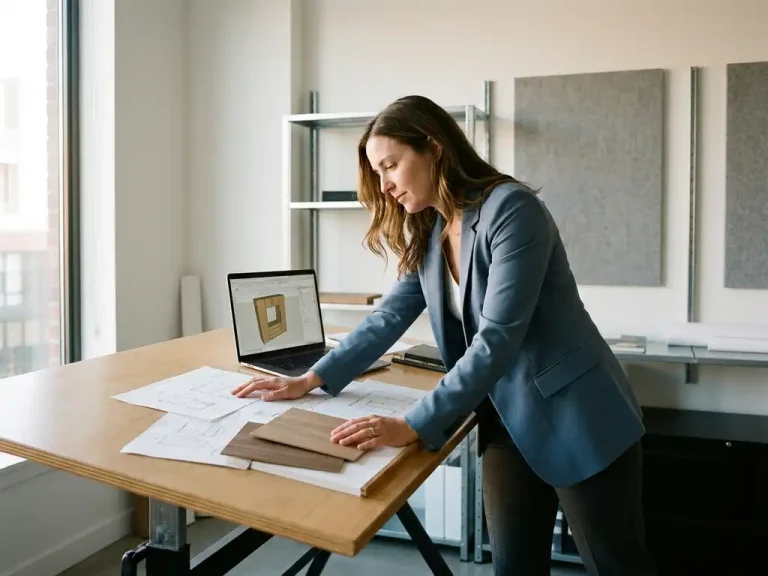
Voor bedrijven in de meubel- en interieurbouw is dit bijzonder waardevol: elk project is maatwerk, en handmatig snijlijsten opstellen voor honderden unieke onderdelen is tijdrovend en foutgevoelig. Automatische output maakt het mogelijk om verschillende branches in de maakindustrie sneller en foutlozer te produceren.
Wanneer is je 3D-ontwerp echt klaar voor productie?
Je 3D-ontwerp is klaar voor productie wanneer alle geometrie gesloten en correct is, toleranties zijn gedefinieerd, materiaalspecificaties zijn vastgelegd en de CAM-simulatie geen fouten of botsingen toont. Pas als al deze onderdelen kloppen, mag je het ontwerp als productieklaar beschouwen.
Een checklist helpt hierbij. Controleer het volgende voordat je exporteert:
- Zijn alle contouren gesloten en vrij van overlappingen?
- Kloppen de afmetingen en zijn eenheden consistent?
- Zijn materiaaldikte en bewerkingsmarges correct verwerkt?
- Is de CAM-simulatie uitgevoerd en goedgekeurd?
- Zijn de juiste gereedschappen en snijparameters ingesteld?
- Is de NC-code getest op de specifieke machine of controller?
Een ontwerp dat er visueel goed uitziet in 3D is nog geen garantie voor een foutloze productie. Kleine onnauwkeurigheden in de modellering, zoals een vlak dat niet perfect aansluit of een maat die net buiten tolerantie valt, kunnen pas zichtbaar worden tijdens de CAM-analyse. Neem deze controlestap serieus, want het herstellen van fouten na productie kost altijd meer tijd en geld dan preventief controleren.
Hoe IronCAD helpt bij het omzetten van ontwerp naar CNC-output
IronCAD is een krachtige 3D CAD-oplossing die het traject van ontwerp naar productie-output aanzienlijk versnelt. De software is speciaal geschikt voor bedrijven in de maakindustrie die snel en flexibel willen ontwerpen en tegelijkertijd directe productie-output nodig hebben. Dit maakt IronCAD bijzonder geschikt voor sectoren zoals meubelbouw, interieurbouw en metaalbewerking.
Concreet biedt IronCAD het volgende voor jouw productieproces:
- Automatisch gegenereerde snijlijsten rechtstreeks vanuit het 3D-model, zonder handmatig overtypen
- Plaatoptimalisatie voor minimaal materiaalverlies en lagere inkoopkosten
- Directe NC-code generatie die aansluit op jouw CNC-machine
- Inkoop- en productielijsten die automatisch worden bijgewerkt bij ontwerpwijzigingen
- Intuïtief 3D-ontwerpen zonder complexe historiestructuren, zodat je wijzigingen snel doorvoert
Wil je zien hoe IronCAD jouw workflow van tekening naar CNC-output concreet verbetert? Neem contact met ons op en we laten je graag zien wat er mogelijk is voor jouw productieomgeving.
Gerelateerde artikelen
- Hoeveel projecten kan één tekenaar realistisch bijhouden in de interieurbouw?
- Welke presentatiemethode overtuigt klanten het snelst bij maatwerkmeubilair?
- Bestaat er software die automatisch de materiaalberekening doet op basis van mijn ontwerp?
- Alternatief voor AutoCAD: waarom branche-specifieke CAD beter werkt voor interieurbouw
- Hoe presenteer ik mijn ontwerp professioneler dan mijn concurrenten?
- Hoe maak ik technische maattekeningen vanuit een 3D-model?
- Kunnen mijn medewerkers snel overstappen naar 3D?
- Hoe wordt CAD-software gebruikt in de maakindustrie?
- Welke CAD-software kan complexe organische vormen aan?
- Hoe koppel je CAD-software aan een ERP-systeem?