
IronCAD Tastaturkürzel
Praktische IronCAD Hotkeys für maximale Produktivität beim 3D-Design
Wer in IronCAD effizient arbeiten möchte, kommt ohne Hotkeys nicht aus. Indem Sie häufig verwendete Funktionen direkt über die Tastatur steuern, arbeiten Sie schneller, konsistenter und mit weniger Unterbrechungen. Besonders bei komplexen 3D-Modellen und Baugruppen spart dies viel Zeit.
In diesem Leitfaden finden Sie einen Überblick über die wichtigsten IronCAD-Tastenkombinationen, erfahren, wie Sie sie selbst ändern können und wie Sie sie einfach zurücksetzen können, wenn sie nicht mehr richtig funktionieren.
Was sind Tastaturkürzel in IronCAD?
Hotkeys sind Tastenkombinationen, mit denen Sie sofort auf Funktionen zugreifen können, ohne sich durch Menüs oder Ribbons klicken zu müssen. In IronCAD werden diese Hotkeys automatisch angezeigt, wenn Sie mit der Maus über die Schaltflächen in der Benutzeroberfläche fahren, so dass Sie schnell lernen, sie zu erkennen und zu behalten.
Warum mit Tastaturkürzeln in IronCAD arbeiten?
Weniger Mausbewegungen
Schnelleres Modellieren und Bearbeiten
Konsistente Arbeitsabläufe
Mehr Fokus auf Design
Ausgewählt
| Tilde (~) + Linke Maustaste | Wählen Sie die am tiefsten liegende Baugruppe in der Szene |
| C | Anzeigen der Katalogfavoriten (IronCAD 2025) |
Dateiverwaltung und Schnittstelle
| Strg + Umschalttaste | Zwischen Ribbon und Symbolleiste umschalten |
| Strg + Umschalt + R | Symbolleisten ein- oder ausschalten |
| Strg + N | Neues Dokument öffnen |
| Strg + O | Vorhandenes Dokument öffnen |
| Strg + S | Dokument speichern |
| Strg + P | |
| Strg + Z | Bearbeitung rückgängig machen |
| Strg + Y | Vorgang wiederholen |
| Strg + X | Ausschneiden |
| Strg + C | Kopieren |
| Strg + V | Einfügen |
| Strg + A | Alles auswählen |
| Löschen | Löschen |
Erweiterte Auswahl
Diese Tastenkombinationen sind besonders nützlich für größere Baugruppen und beschleunigen die Auswahl erheblich.
| Strg + Linke Maustaste | Direktes Auswählen eines Teils in der Szene |
| Strg + Umschalttaste + Linke Maustaste | Mehrere Teile auf einmal auswählen |
| Alt + Linke Maustaste | Wählen Sie IntelliShape oder Feature |
| Alt + Shift + Linke Maustaste | Mehrere Merkmale auswählen |
Kamera und Ansicht
| F2 oder Umschalttaste + Scrollrad | Schwenken (verschieben) |
| Drücken Sie F3 oder das Scrollrad | Objekt rotieren |
| Scrollrad drehen | Rein- und rauszoomen |
| F5 oder Strg + Scrollrad | Stufenloser Zoom |
| F7 oder W | Senkrecht zu einer Ebene blicken |
| F8, D oder Doppelklick auf das Scrollrad | Auf das gesamte Modell zoomen |
| F9 | Perspektive ein/aus |
| Strg + F2 | Gehmodus (auf fester Höhe) |
| Strg + F5 | Fenster-Zoom |
| Strg + F7 | Ziel: Ausgewählten Punkt zentrieren |
| I | Isometrische Ansicht |
Arbeiten mit dem TriBall
Der TriBall ist eines der leistungsstärksten Werkzeuge in IronCAD. Mit diesen Tastaturkürzeln können Sie ihn optimal nutzen.
| Q oder F10 | TriBall ein- oder ausschalten |
| Leertaste | TriBall anbringen oder abnehmen (weiß/blau) |
| Alt (beim Bewegen/Drehen) | Arbeiten mit festen Inkrementen (Snap-Inkremente) |
| Strg + Alt | Drehung in Schritten relativ zum Teil |
| Strg + Umschalttaste | Drehung in Schritten relativ zur Szene |
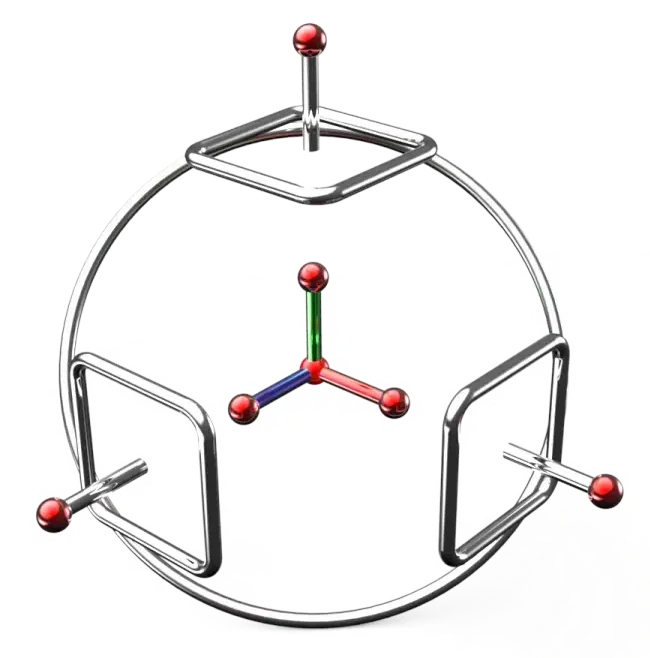
Der TriBall ist ein praktisches Werkzeug in IronCAD, um Objekte in 3D schnell zu bewegen, zu drehen und zu positionieren. Dank seiner Achsen und Griffe arbeiten Sie präzise und intuitiv.
Schnelles Verwalten von Komponenten im Scene Browser
| Alt + * | Alle öffnen |
| Alt + – | Alle komprimieren |
| Alt + + | Nur oberste Ebene erweitern |
| Strg + B | Ausgewähltes Objekt im Scene Browser öffnen |
| Tilde (~) + Linke Maustaste | Wählen Sie die Baugruppe mit dem niedrigsten Rang |
Mehr aus den IronCAD Tastaturkürzeln herausholen?
Neben den Standard-Hotkeys bietet IronCAD umfangreiche Möglichkeiten, eigene Hotkeys zu erstellen, das Radialmenü (Schnellbefehle) einzurichten und Hotkeys vollständig an Ihren persönlichen Arbeitsablauf anzupassen.
Erfahren Sie mehr darüber, wie Sie selbst Tastaturkürzel erstellen oder ändern können und wie das Radialmenü funktioniert.