
Anpassen der IronCAD-Shortcuts und Einstellen des Radial-Menüs
IronCAD bietet umfangreiche Optionen, um die Software ganz an Ihre Arbeitsweise anzupassen. Neben den Standard-Hotkeys können Sie eigene Hotkeys erstellen, bestehende Tastenkombinationen ändern und das Radialmenü (Quick Commands) für einen schnelleren, übersichtlicheren Arbeitsablauf einrichten.
Warum sollten Sie Tastaturkürzel in IronCAD anpassen?
IronCAD zeichnet sich durch eine äußerst flexible, anpassbare Benutzeroberfläche aus, mit der Sie effizienter arbeiten können als mit vielen anderen CAD-Systemen.
Verkürzt gängige Operationen
Arbeiten Sie konsequenter und intuitiver
Reduzieren Sie Fehler bei Wiederholungen
Geschwindigkeit in komplexen Modellen
Anpassen von Tastaturkürzeln in IronCAD
Fast jede Funktion in IronCAD kann mit einer eigenen Tastenkombination verknüpft werden.
So öffnen Sie die Hotkey-Einstellungen:
- Klicken Sie mit der rechten Maustaste auf einen leeren Bereich in der Multifunktionsleiste
- Wählen Sie Symbolleisten / Menü / Tastatur anpassen
- Gehen Sie auf die Registerkarte Tastatur
Bewährte Verfahren für eigene Abkürzungen
Für einen geordneten und zukunftssicheren Arbeitsablauf:
- Verwenden Sie logische Kombinationen (z.B. Strg + Shift + M)
- Behalten Sie eine feste Struktur
- Vermeiden Sie Konflikte mit Windows-Tastaturkürzeln
- Verbinden Sie Buchstaben mit erkennbaren Funktionen
So bleiben Ihre Tastenkombinationen intuitiv, auch wenn Sie IronCAD intensiv nutzen.
Das Radialmenü (Schnellbefehle) in IronCAD
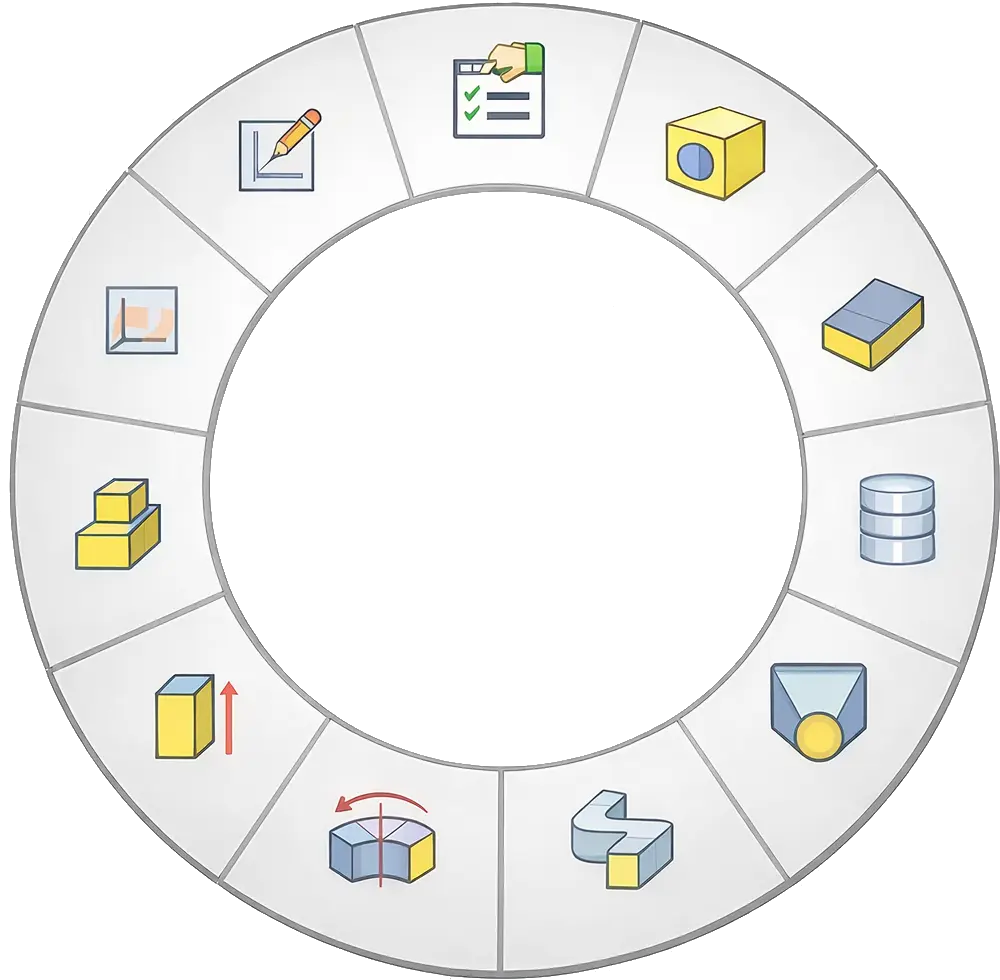
Das Radialmenü ist ein kreisförmiges Kontextmenü, das standardmäßig mit der Taste S angezeigt wird. Das Radialmenü ermöglicht eine schnelle, visuelle Auswahl, ohne Ihren Arbeitsablauf zu unterbrechen. Dieses Menü ist ideal für häufig verwendete Befehle, kontextabhängige Aktionen und die Arbeit mit Maus, Stift oder Tablet.
Einstellen und Anpassen des Radialmenüs
- Öffnen Sie Anpassen von Symbolleisten / Menü / Tastatur
- Gehen Sie zur Registerkarte Quick Commands
- Ziehen Sie die gewünschten Funktionen per Drag & Drop in das Radialmenü
Sie können das Layout vollständig an Ihre Wünsche anpassen:
- Entwurfsphase
- Typ des Modells
- persönliche Vorliebe
Vollständige Anpassung von IronCAD
Durch die Anpassung von Tastenkombinationen und die intelligente Nutzung des Radialmenüs können Sie IronCAD ganz nach Ihren Wünschen gestalten. Das Ergebnis ist ein unmittelbarer Gewinn an Geschwindigkeit, Übersicht und Konsistenz in Ihrem Arbeitsablauf.
Möchten Sie zunächst wissen, welche Tastenkombinationen standardmäßig in IronCAD verfügbar sind und welche am häufigsten verwendet werden? Dann lesen Sie IronCAD-Tastenkombinationen für schnelleres Arbeiten.
