
Tutorials für den Einstieg
Lernen Sie die Grundlagen von IronCAD
Verschaffen Sie sich einen schnellen Einstieg in IronCAD mit dieser kurzen Einsteigerserie. In vier kurzen Videos lernen Sie die Grundlagen: von der Installation bis zu Ihrem ersten 3D-Modell.
±15 Minuten
Einsteigerfreundlich
100% frei

Schritt für Schritt
Folgen Sie den Videos von der Installation bis zur Erklärung des Programms.
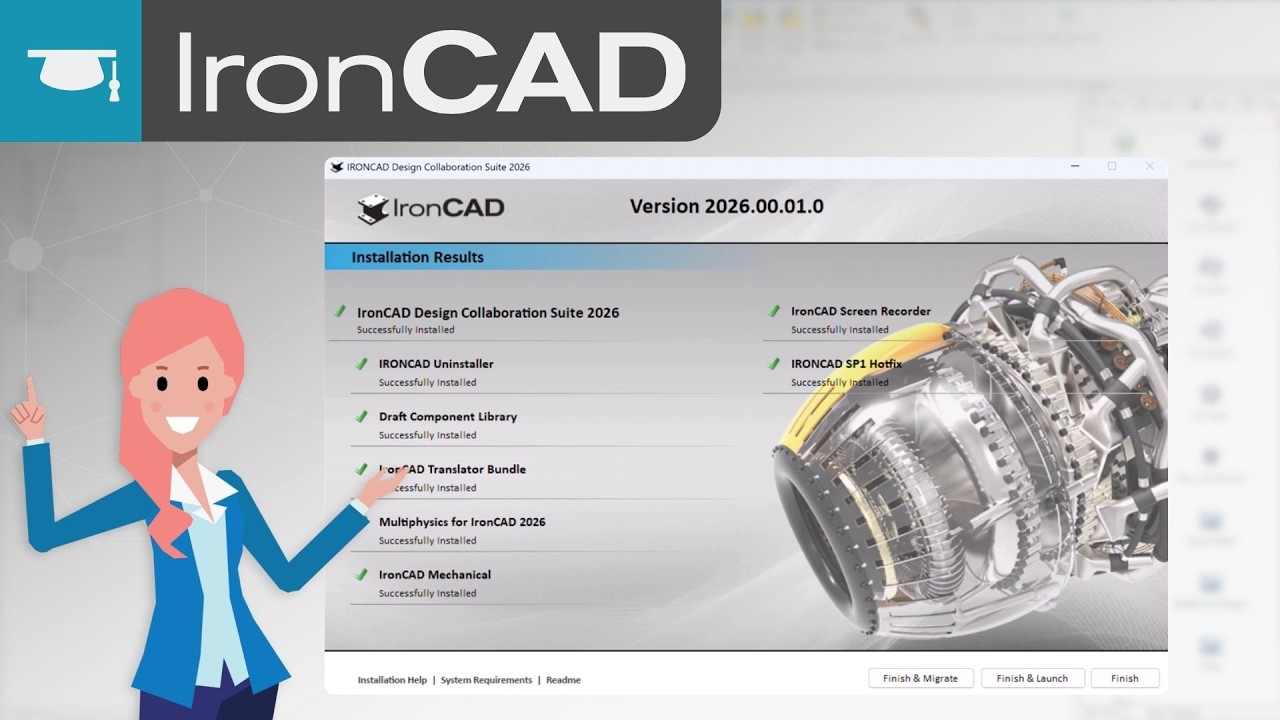
1. Installation
±2 Minuten
Laden Sie IronCAD herunter, installieren Sie es korrekt und wählen Sie die besten Optionen für einen optimalen Start.
In diesem Video:
- Wo Sie die richtigen Installationsdateien finden
- Welche Optionen Sie wählen sollten
- Schließen Sie die Installation korrekt ab
Tipp: Einmalige Optimierung
In einigen Windows-Umgebungen ist es hilfreich, IronCAD einmal als Administrator zu starten, damit alle Komponenten korrekt geladen werden.
- IronCAD schließen
- Klicken Sie mit der rechten Maustaste auf die IronCAD-Verknüpfung
- Wählen Sie Als Administrator starten
- Schließen Sie IronCAD wieder
- Starten Sie dann IronCAD normal
Erste Inbetriebnahme
Wählen Sie zwischen:
- Testversion → 30 Tage kostenlos testen
- Aktivieren Sie die Lizenz → mit Ihrem erhaltenen Lizenzcode
2. Start und Einstellungen
±2 Minuten
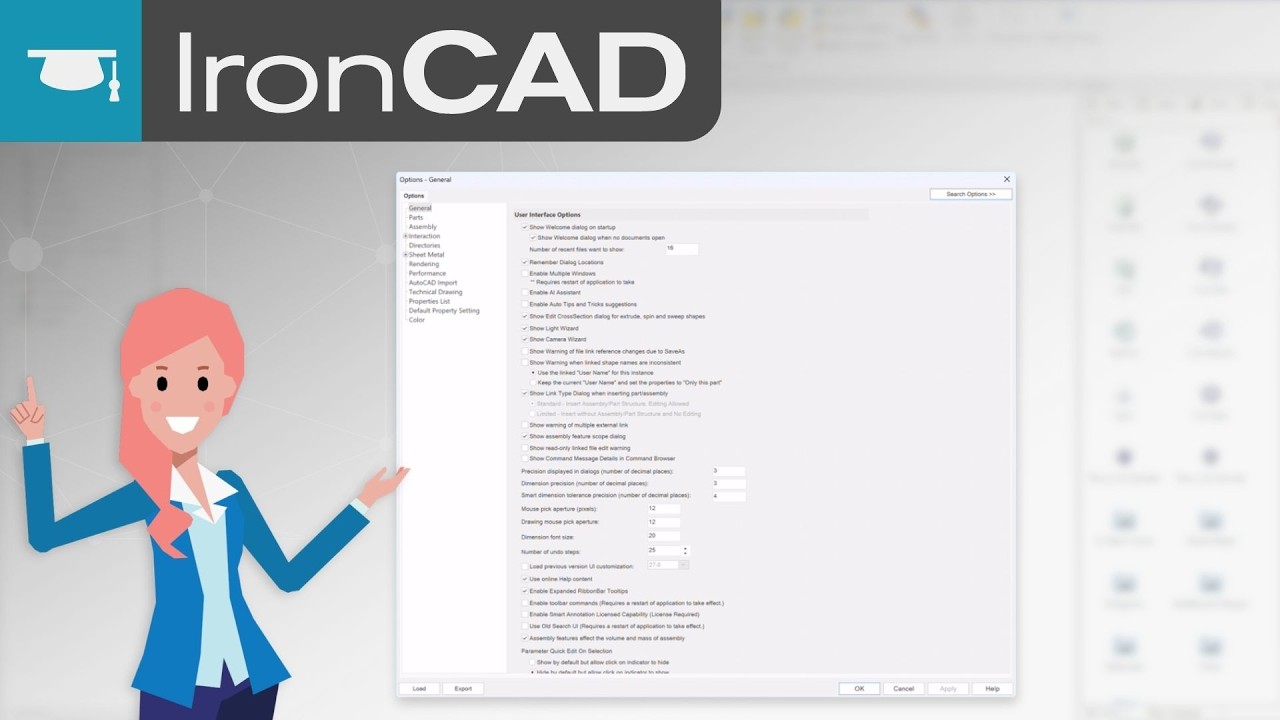
Richten Sie IronCAD für den täglichen Gebrauch richtig ein und laden Sie die von uns empfohlenen Einstellungen, um sich optimal mit der Software vertraut zu machen.
In diesem Video:
- Was Sie beim ersten Start tun sollten
- Navigieren Sie zum integrierten Lernzentrum und zur Akademie
- Optionsmenü und empfohlene Einstellungen laden
3. Zeichnen von Modulen
±2 Minuten
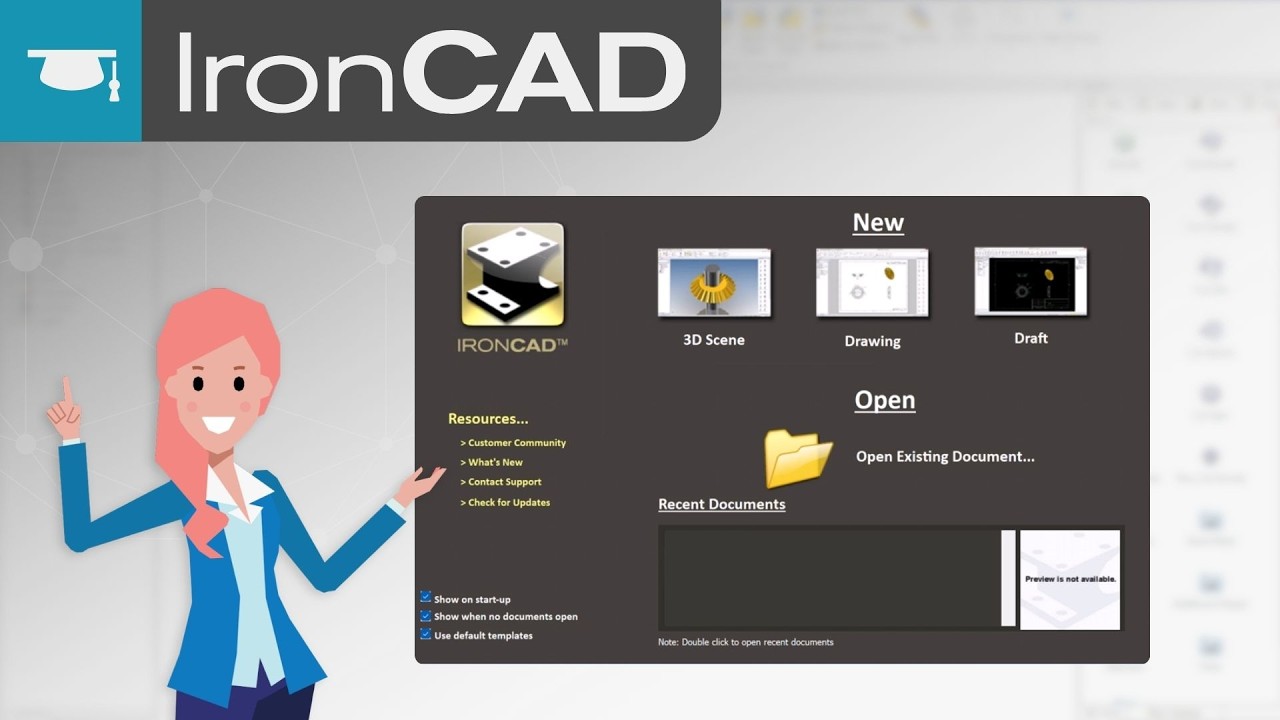
Erläuterung der Module innerhalb der IronCAD-Umgebung.
In diesem Video wird die Anwendung von:
- 3D-Szene
- Zeichnung
- Entwurf
4. Schnittstelle der 3D-Szene
±2 Minuten
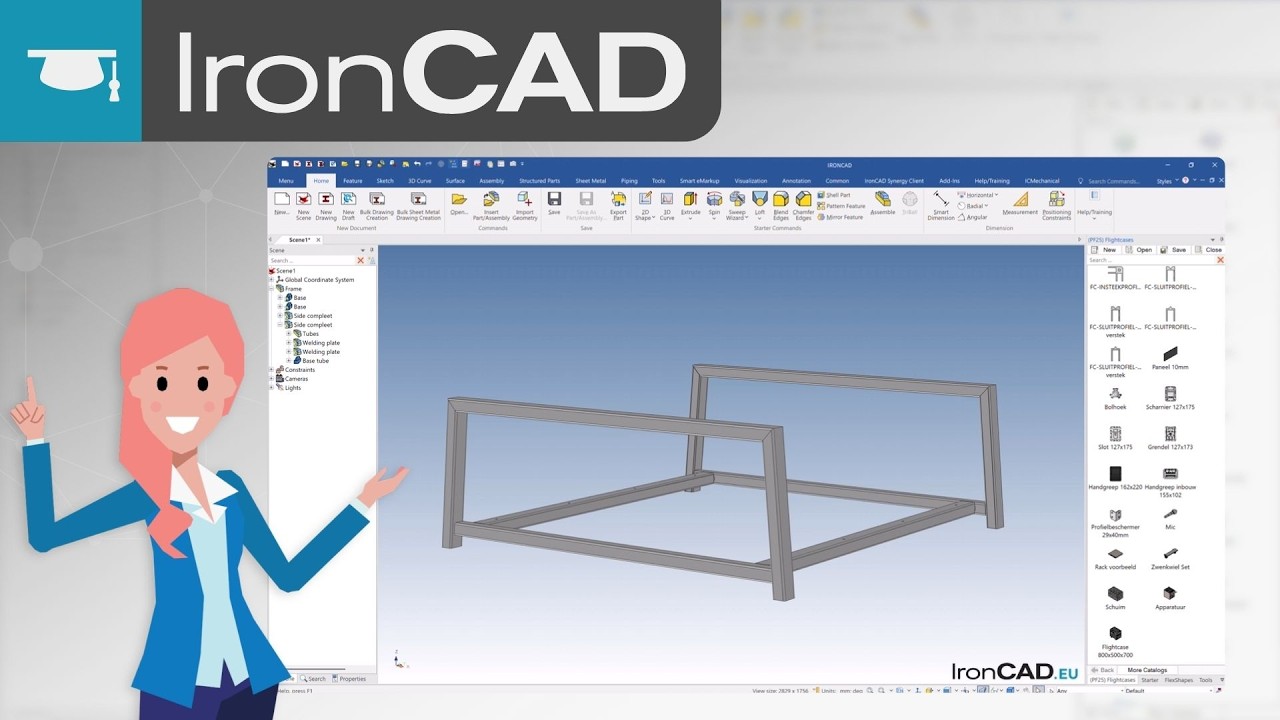
Lernen Sie die wichtigsten Komponenten der 3D-Umgebung kennen.
In diesem Video:
- Die Benutzeroberfläche verstehen
- Wichtige Tools finden
- Zeichnungsstruktur und Standorte der Bibliothek
5. Kamerasteuerung
±2 Minuten
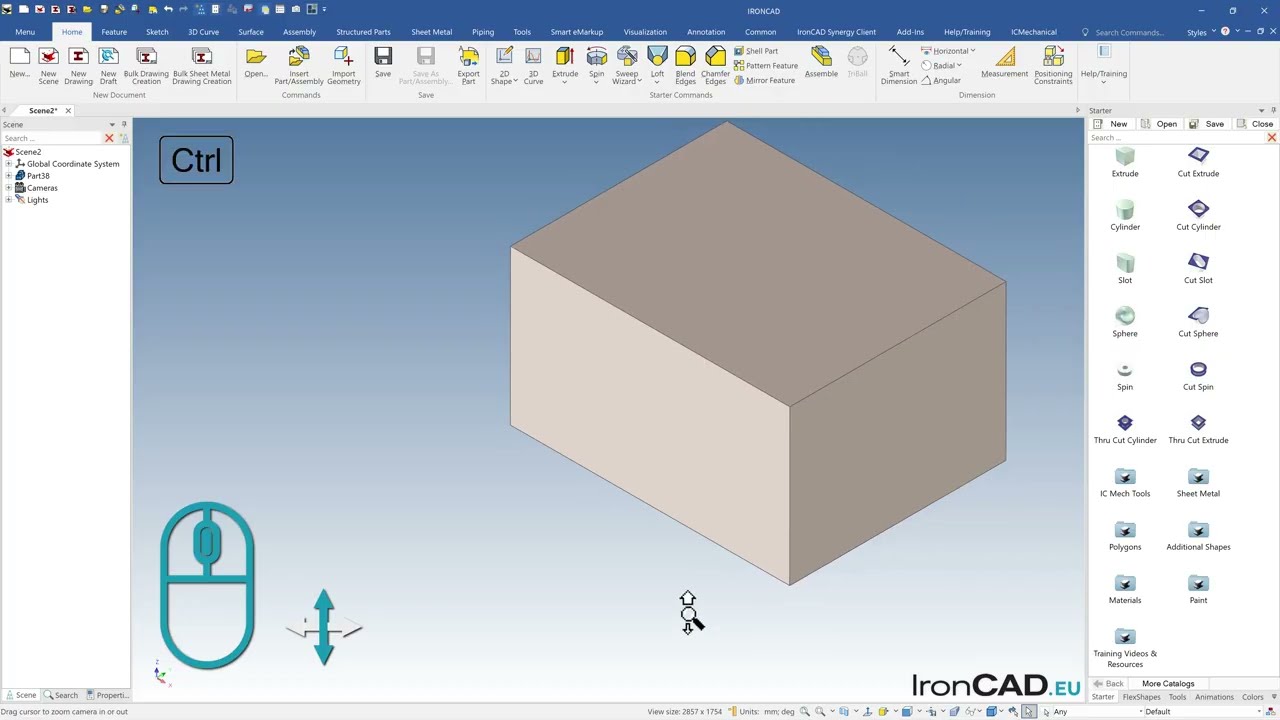
Erfahren Sie, wie Sie sich mühelos durch Ihr 3D-Modell navigieren und es aus jedem gewünschten Blickwinkel betrachten können.
In diesem Video:
- Drehen um Ihr 3D-Modell
-
Vergrößern und Verkleinern
-
Das Bild verschieben
-
Die gewünschte Blickrichtung schnell festlegen
6. Kataloge
±2 Minuten
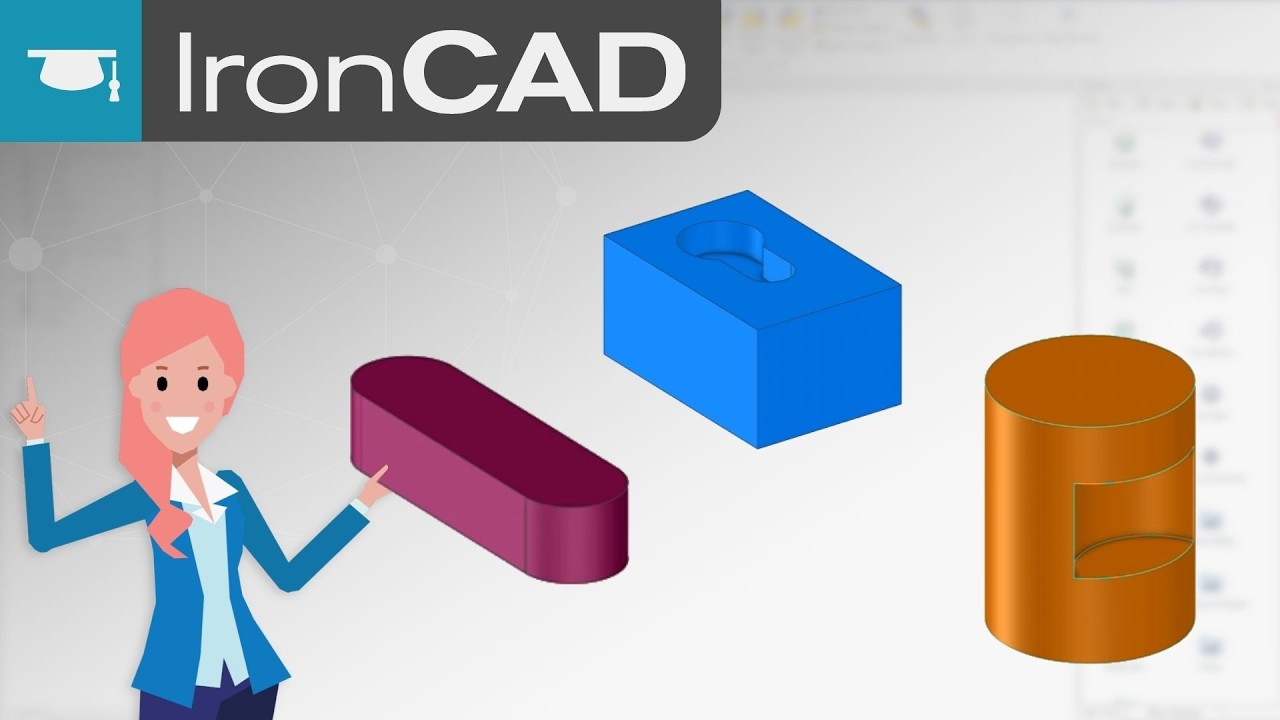
Erfahren Sie, wie Sie in IronCAD mit Katalogen arbeiten und wie Sie Bauteile ganz einfach aus einer Bibliothek in Ihren Entwurf einbinden können.
In diesem Video:
- Kataloge öffnen und nutzen
- Teile aus einem Katalog in die 3D-Szene einfügen
- Arbeiten mit Standard- und eigenen Katalogen
- Wo Sie zusätzliche Bibliotheken finden können
Benötigen Sie weitere Kataloge?
Auf der Seite „Bibliotheken“ finden Sie weitere IronCAD-Bibliotheken und Downloads.
Nützliche Dateien
Verwenden Sie diese Dateien während der Tutorials.
Empfohlene Einstellungen
Laden Sie die empfohlenen Einstellungen für einen optimalen Start.
Empfohlene Einstellungen anzeigen
Beispiel-Dateien
Laden Sie Mustervorlagen zum sofortigen Üben herunter.
Vorlagen ansehen
Nach dieser Serie können Sie
- Installieren und Starten von IronCAD
- Grundeinstellungen korrekt laden
- Navigieren in der 3D-Szene
Nächster Schritt
Möchten Sie nach dieser Grundlagenserie weiter lernen oder mehr aus IronCAD herausholen?
Persönliche Demo
Finden Sie heraus, wie IronCAD zu Ihrer Anwendung oder Ihrem Arbeitsablauf passt.
Preis und Optionen
Fordern Sie ein passendes Angebot für Ihre Organisation an.
Vertiefen Sie Ihr Wissen
Vertiefen Sie Ihr Wissen mit zusätzlichen Schulungs- und Übungsmaterialien.