
Añadir biblioteca de perfiles Para-Flex
Cómo añadir, establecer y utilizar perfiles en Para-Flex 25.6
En la industria manufacturera no sólo se utiliza material en planchas. Perfiles como tubos de acero, perfiles en L de aluminio, vigas de madera, rodapiés y molduras aparecen en casi todos los proyectos. Desde Para-Flex 25.6, es posible añadir bibliotecas de materiales adicionales. Con su propia biblioteca de perfiles y vigas, Para-Flex es más versátil y estos componentes se pueden utilizar en listas de corte, informes y optimizaciones dentro de las longitudes comerciales.
Este artículo te explica cómo enlazar y utilizar fácilmente una biblioteca de perfiles.
¿Por qué una biblioteca de perfiles?
Añadir una biblioteca de perfiles permite:
- inclusión automática de perfiles en listas de corte
- manejar distintos materiales como el acero, el aluminio y la madera
- optimizar los perfiles en función de las longitudes comerciales disponibles
- ampliar los catálogos y flujos de trabajo existentes en IronCAD y Para-Flex
A partir de la versión 25.6.1.5, se han preparado muchas cosas. La hoja de ruta es sencilla:
- Vincular la base de datos de perfiles
- Ajusta los parámetros de optimización si es necesario
- Amplía la base de datos según sea necesario
Base de datos de perfiles de enlace
Este artículo incluye una base de datos de perfiles (.mdb) lista para usar. Contiene varios tipos de materiales, como acero, aluminio y madera.
Descargar e insertar
- Descarga el archivo .mdb
- Coloca el archivo en la carpeta de la base de datos Para-Flex
Ubicación predeterminada al instalar en un ordenador: C:Para-FlexDB
Establecer la ubicación en Para-Flex
- Ve a Ajustes y abre la pestaña Para-Flex
- Selecciona aquí la base de datos de perfiles
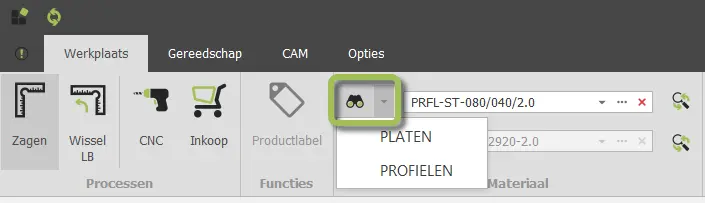
Reinicia IronCAD y Para-Flex para que se cargue la nueva base de datos. A partir de ese momento, el botón de acceso a la base de datos incluye un menú desplegable para seleccionar fácilmente el tipo de perfil correcto.

Personalizar los ajustes de optimización
Tras instalar Para-Flex, se crea automáticamente un proceso de optimización de perfiles llamado ProfileMetalCutting. Puedes ajustar su configuración. Ve a: Opciones -> Ajustes -> Optimización
Aquí puedes configurar, entre otras cosas, lo siguiente:
- cortes deseados
- restos
- ajustes de optimización dependientes del material
En la lista, elige el proceso de anidamiento de perfiles, por ejemplo, en función de los materiales utilizados.

Uso de la biblioteca de perfiles en IronCAD y Para-Flex
La base de datos proporcionada puede ampliarse. Aquí son importantes los siguientes puntos.
1. Tamaño de corte de los perfiles
Para los perfiles, la longitud de corte viene determinada por el valor H (Altura). Los valores L y B sólo determinan la forma o sección transversal. Para perfiles nuevos, utiliza una Forma estándar o un perfil existente como base. No utilices un Panel Delgado.
2. Comportamiento dentro de IronCAD
Para-Flex dirige a los perfiles ninguno:
- ajustes de grosor
- color o textura
Se pueden ajustar libremente con SmartPaint.
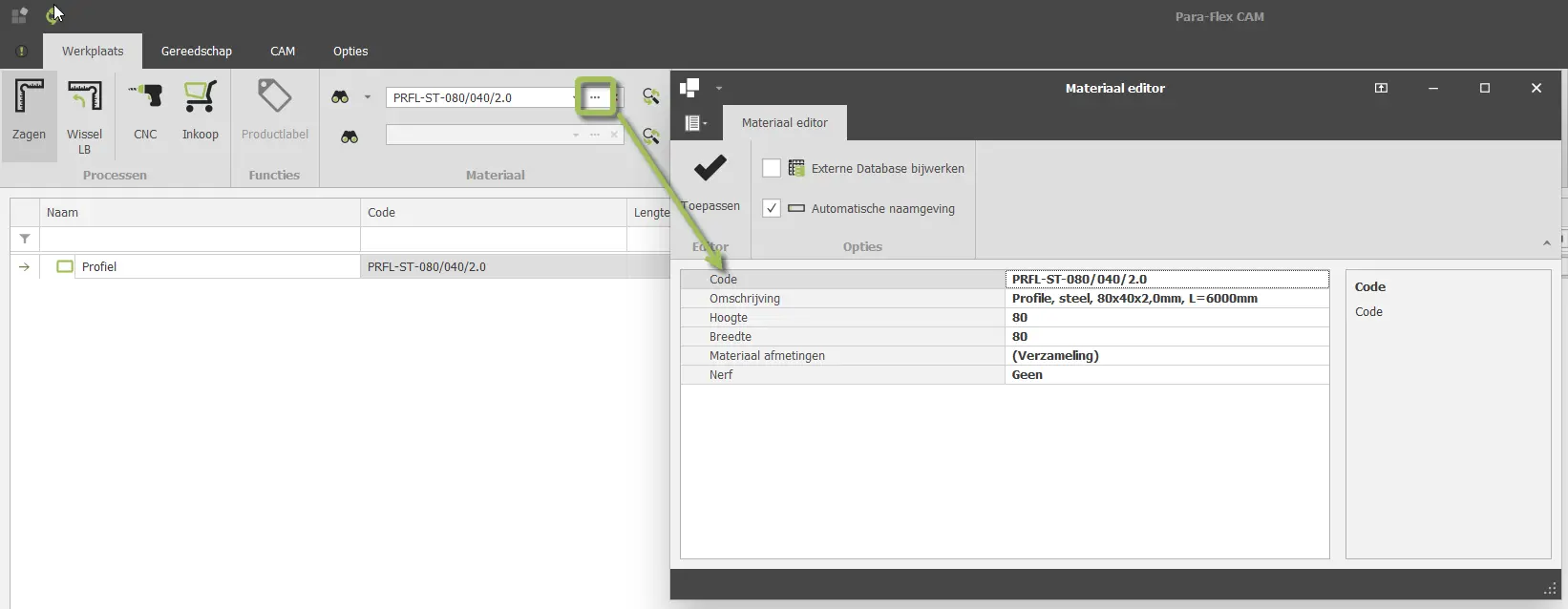
3. Adaptar o ampliar el equipamiento
- Selecciona un perfil existente
- Elige Editar material
- El nombre sigue siendo el mismo: el material cambia
- Cambios de nombre: se añade un nuevo material al dibujo y posiblemente a la base de datos mediante la Actualización externa de la base de datos
4. Aplicar a un componente
El botón Sierra o CNC vincula el material a la pieza de IronCAD.
Procesamiento en informes
Los perfiles a cortar aparecen automáticamente en:
- informes de la sierra
- resumen de materiales por tipo de material
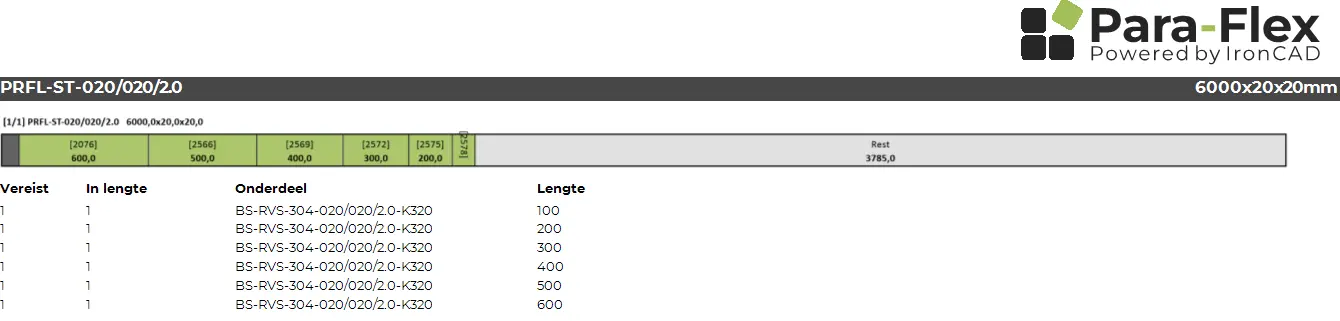
Cuando un informe sólo admite chapas, se puede ampliar. Una opción simplificada es el informe de optimización actualizado que se proporciona con este artículo. Este informe contiene:
- una visión general de todos los perfiles
- un ejemplo de optimización dentro de las longitudes comerciales disponibles
Descargas
Los siguientes archivos acompañan a este artículo:
- Catálogo de perfiles (Metal): (PF25) Perfiles de metal.icc
- Materiales básicos de madera, incluida la madera para vigas: (PF25) Materiales básicos de madera.icc
- Informe de optimización renovado: Optimizar.repx
- Base de datos de perfiles: mprofilev11.mdb
Más información
¿Quieres saber más sobre cómo añadir y utilizar perfiles en Para-Flex? Ponte en contacto con nuestro departamento de asistencia. Estaremos encantados de ayudarte.