
Atajos de IronCAD
Prácticas teclas de acceso directo de IronCAD para obtener la máxima productividad en el diseño 3D
Si quieres trabajar eficazmente en IronCAD, no hay forma de evitar las teclas de acceso rápido. Al controlar las funciones de uso frecuente directamente desde el teclado, trabajas más rápido, de forma más coherente y con menos interrupciones. Especialmente con modelos 3D y ensamblajes complejos, esto ahorra mucho tiempo.
En esta guía encontrarás un resumen de los atajos de teclado más importantes de IronCAD, aprenderás a modificarlos tú mismo y descubrirás cómo restablecerlos fácilmente si dejan de funcionar correctamente.
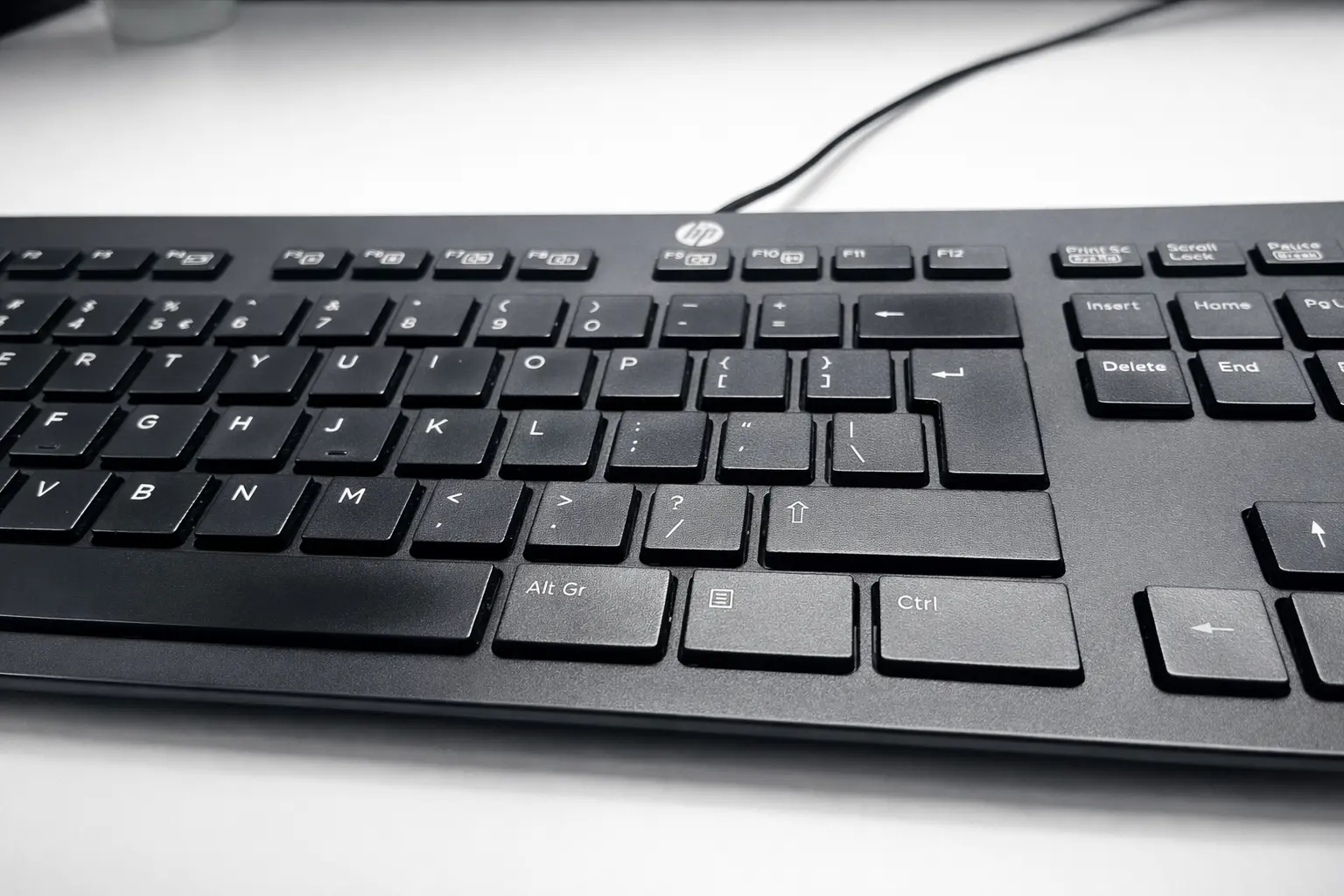
¿Qué son los atajos de teclado en IronCAD?
Las teclas de acceso rápido son combinaciones de teclas que te dan acceso instantáneo a funciones, sin necesidad de hacer clic en menús o cintas. En IronCAD, estas teclas de acceso rápido se muestran automáticamente al pasar el ratón por encima de los botones de la interfaz, para que aprendas rápidamente a reconocerlas y recordarlas.
¿Por qué trabajar con atajos de teclado en IronCAD?
Menos movimientos del ratón
Modelado y edición más rápidos
Flujos de trabajo coherentes
Más atención al diseño
Destacado
| Tilde (~) + Botón izquierdo del ratón | Selecciona el Conjunto más bajo de la Escena |
| C | Mostrar los Favoritos del Catálogo (IronCAD 2025) |
Gestión de archivos e interfaz
| Ctrl + Mayús | Cambiar entre la cinta de opciones y la barra de herramientas |
| Ctrl + Mayús + R | Activar o desactivar las barras de herramientas |
| Ctrl + N | Abrir nuevo documento |
| Ctrl + O | Abrir documento existente |
| Ctrl + S | Guardar documento |
| Ctrl + P | Imprimir |
| Ctrl + Z | Deshacer la edición |
| Ctrl + Y | Rehacer la operación |
| Ctrl + X | Cortar |
| Ctrl + C | Copiar |
| Ctrl + V | Pegar |
| Ctrl + A | Seleccionar todo |
| Borrar | Borrar |
Selección avanzada
Estos atajos de teclado son especialmente útiles para montajes grandes y aceleran considerablemente la selección.
| Ctrl + Botón izquierdo del ratón | Seleccionar directamente una Parte en la escena |
| Ctrl + Mayús + Botón izquierdo del ratón | Seleccionar varias Partes a la vez |
| Alt + Botón izquierdo del ratón | Selecciona IntelliShape o Función |
| Alt + Mayúsculas + Botón izquierdo del ratón | Seleccionar varias funciones |
Cámara y vista
| F2 o Mayúsculas + Rueda de desplazamiento | Pan (mover) |
| Pulsa F3 o la rueda de desplazamiento | Girar el objeto |
| Girar la rueda de desplazamiento | Acercar y alejar |
| F5 o Ctrl + rueda de desplazamiento | Zoom continuo |
| F7 o W | Mirar perpendicular a un plano |
| F8, D o rueda de desplazamiento con doble clic | Zoom al modelo completo |
| F9 | Activar/desactivar perspectiva |
| Ctrl + F2 | Modo Caminar (a altura fija) |
| Ctrl + F5 | Ventana-zoom |
| Ctrl + F7 | Objetivo: centrar el punto seleccionado |
| I | Vista isométrica |
Trabajar con la TriBall
La TriBall es una de las herramientas más potentes de IronCAD; con estos atajos de teclado, le sacarás el máximo partido.
| Q o F10 | Activar o desactivar TriBall |
| Barra espaciadora | Acoplar o desacoplar TriBall (blanco/azul) |
| Alt (al mover/rotar) | Trabajar con incrementos fijos (Ajustar incrementos) |
| Ctrl + Alt | Rotación en pasos respecto a la Pieza |
| Ctrl + Mayús | Rotación en pasos respecto a la Escena |
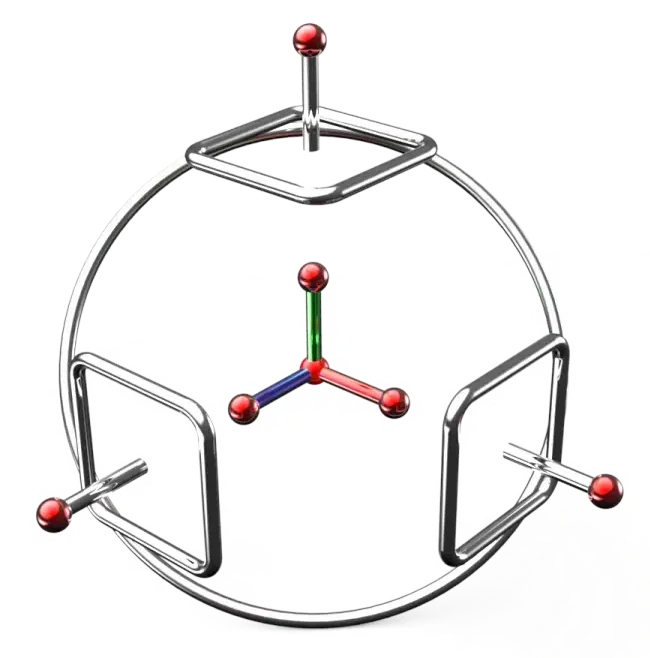
La TriBall es una práctica herramienta de IronCAD para mover, girar y posicionar rápidamente objetos en 3D. Gracias a sus ejes y asas, trabajas de forma precisa e intuitiva.
Gestiona rápidamente los componentes en el Navegador de Escenas
| Alt + * | Abrir todo |
| Alt + – | Contraer todo |
| Alt + + | Expandir sólo el nivel superior |
| Ctrl + B | Abrir el elemento seleccionado en el navegador de escenas |
| Tilde (~) + Botón izquierdo del ratón | Seleccionar la Asamblea de menor rango |
¿Sacar más partido a los atajos de teclado de IronCAD?
Además de las teclas de acceso rápido estándar, IronCAD ofrece amplias posibilidades para crear tus propias teclas de acceso rápido, configurar el Menú Radial (Comandos Rápidos) y adaptar completamente las teclas de acceso rápido a tu flujo de trabajo personal.
Obtén más información sobre cómo crear o modificar tú mismo los atajos de teclado y cómo funciona el Menú Radial.