
IronCAD kısayolları
3D tasarımda maksimum verimlilik için pratik IronCAD kısayol tuşları
IronCAD’de verimli çalışmak isteyen herkes kısayol tuşları olmadan yapamaz. Sık kullanılan işlevleri doğrudan klavyeden kontrol ederek daha hızlı, daha tutarlı ve daha az kesintiyle çalışırsınız. Özellikle karmaşık 3B modellerde ve montajlarda, bu çok zaman kazandırır.
Bu kılavuzda, en önemli IronCAD klavye kısayollarına genel bir bakış bulacak, bunları kendiniz nasıl değiştireceğinizi öğrenecek ve artık düzgün çalışmıyorlarsa bunları nasıl kolayca sıfırlayacağınızı keşfedeceksiniz.
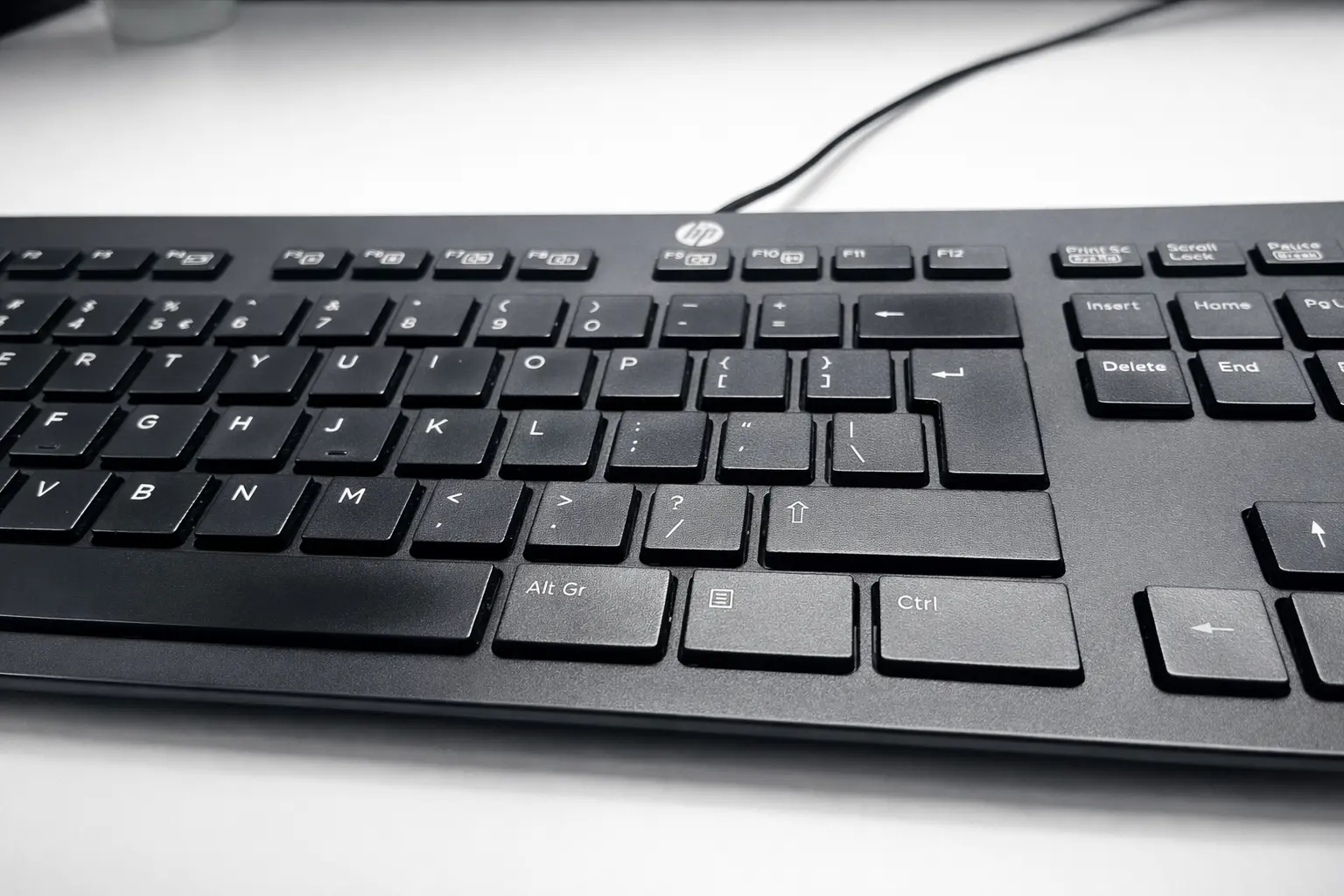
IronCAD’de klavye kısayolları nelerdir?
Kısayol tuşları, menülere veya şeritlere tıklamadan işlevlere anında erişmenizi sağlayan tuş kombinasyonlarıdır. IronCAD’de bu Kısayol Tuşları, arayüzdeki düğmelerin üzerine fare ile gelindiğinde otomatik olarak görüntülenir, böylece bunları tanımayı ve hatırlamayı hızlı bir şekilde öğrenirsiniz.
IronCAD’de neden klavye kısayollarıyla çalışmalısınız?
Daha az fare hareketi
Daha hızlı modelleme ve düzenleme
Tutarlı iş akışları
Tasarıma daha fazla odaklanma
Öne Çıkanlar
| Tilde (~) + Sol fare düğmesi | Sahnede en alçakta duran Grubu seçin |
| C | Katalog Sık Kullanılanlarını Göster (IronCAD 2025) |
Dosya yönetimi ve arayüz
| Ctrl + Shift | Şerit ve araç çubuğu düzeni arasında geçiş yapma |
| Ctrl + Shift + R | Araç çubuklarını açma veya kapatma |
| Ctrl + N | Yeni belge aç |
| Ctrl + O | Mevcut belgeyi açın |
| Ctrl + S | Belgeyi kaydet |
| Ctrl + P | Yazdır |
| Ctrl + Z | Düzenlemeyi geri al |
| Ctrl + Y | Yineleme işlemi |
| Ctrl + X | Kesmek |
| Ctrl + C | Anlaşıldı |
| Ctrl + V | Yapıştır |
| Ctrl + A | Tümünü seçin |
| Silme | Silme |
Gelişmiş seçim
Bu klavye kısayolları özellikle büyük montajlar için kullanışlıdır ve seçimi önemli ölçüde hızlandırır.
| Ctrl + Sol fare düğmesi | Sahnede doğrudan bir Parça seçin |
| Ctrl + Shift + Sol fare düğmesi | Aynı anda birkaç Parça seçin |
| Alt + Sol fare düğmesi | IntelliShape veya Özellik seçin |
| Alt + Shift + Sol fare düğmesi | Birden fazla özellik seçin |
Kamera ve görüntü
| F2 veya Shift + Kaydırma tekerleği | Pan (hareket) |
| F3’e veya kaydırma tekerleğine basın | Nesneyi döndürme |
| Kaydırma tekerleğini çevirin | Yakınlaştırma ve uzaklaştırma |
| F5 veya Ctrl + kaydırma tekerleği | Kademesiz yakınlaştırma |
| F7 veya W | Bir düzleme dik olarak bakmak |
| F8, D veya Çift tıklamalı kaydırma tekerleği | Tam modele yakınlaştır |
| F9 | Perspektif açık/kapalı |
| Ctrl + F2 | Yürüme modu (sabit yükseklikte) |
| Ctrl + F5 | Pencere yakınlaştırma |
| Ctrl + F7 | Hedef: merkez seçilen nokta |
| I | İzometrik görünüm |
TriBall ile çalışma
TriBall, IronCAD’deki en güçlü araçlardan biridir; bu klavye kısayollarıyla ondan maksimum fayda sağlayacaksınız.
| Q veya F10 | TriBall’u açma veya kapatma |
| Boşluk Çubuğu | TriBall (beyaz/mavi) takma veya çıkarma |
| Alt (hareket ederken/dönerken) | Sabit artışlarla çalışma (Snap Artışları) |
| Ctrl + Alt | Parçaya göre adımlar halinde döndürme |
| Ctrl + Shift | Sahneye göre adımlar halinde döndürme |
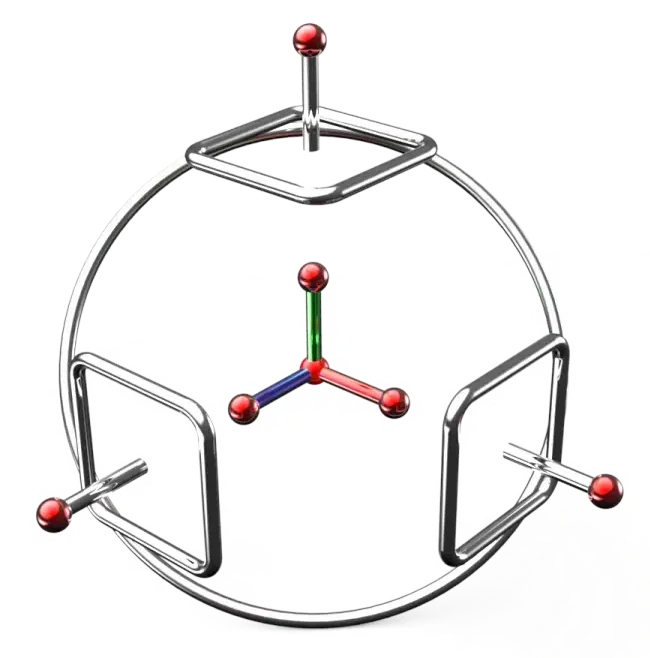
TriBall, IronCAD’de nesneleri 3B’de hızlı bir şekilde taşımak, döndürmek ve konumlandırmak için kullanışlı bir araçtır. Eksenleri ve tutamaçları sayesinde doğru ve sezgisel bir şekilde çalışırsınız.
Sahne Tarayıcı'da bileşenleri hızlıca yönetin
| Alt + * | Tümünü aç |
| Alt + – | Tümünü daralt |
| Alt + + | Sadece üst seviyeyi genişletin |
| Ctrl + B | Seçili öğeyi Sahne Tarayıcı’da açma |
| Tilde (~) + Sol fare düğmesi | En düşük sıralamalı Meclisi seçin |
IronCAD klavye kısayollarından daha fazla yararlanmak mı istiyorsunuz?
Standart kısayol tuşlarının yanı sıra IronCAD, kendi kısayol tuşlarınızı oluşturmak, Radyal Menü’yü (Hızlı Komutlar) ayarlamak ve kısayol tuşlarını tamamen kişisel iş akışınıza göre uyarlamak için kapsamlı olanaklar sunar.
Klavye kısayollarını kendiniz nasıl oluşturacağınız veya değiştireceğiniz ve Radyal Menü’nün nasıl çalıştığı hakkında daha fazla bilgi edinin.