
Başlangıç eğitimleri
IronCAD’in temellerini öğrenin
Bu kısa başlangıç serisi ile IronCAD’e hızlı bir başlangıç yapın. Dört kısa videoda, kurulumdan ilk 3D modelinize kadar temel bilgileri öğreneceksiniz.
±15 dakika
Acemi dostu
100 ücretsiz

Adım adım
Kurulumdan program açıklamasına kadar videoları izleyin.
1. Kurulum
±2 dakika
IronCAD’i doğru bir şekilde indirip kurun ve en iyi başlangıç için en iyi seçenekleri seçin.
Bu videoda:
- Doğru kurulum dosyalarını nerede bulabilirim?
- Hangi seçenekler seçilmeli
- Kurulumu doğru şekilde tamamlayın
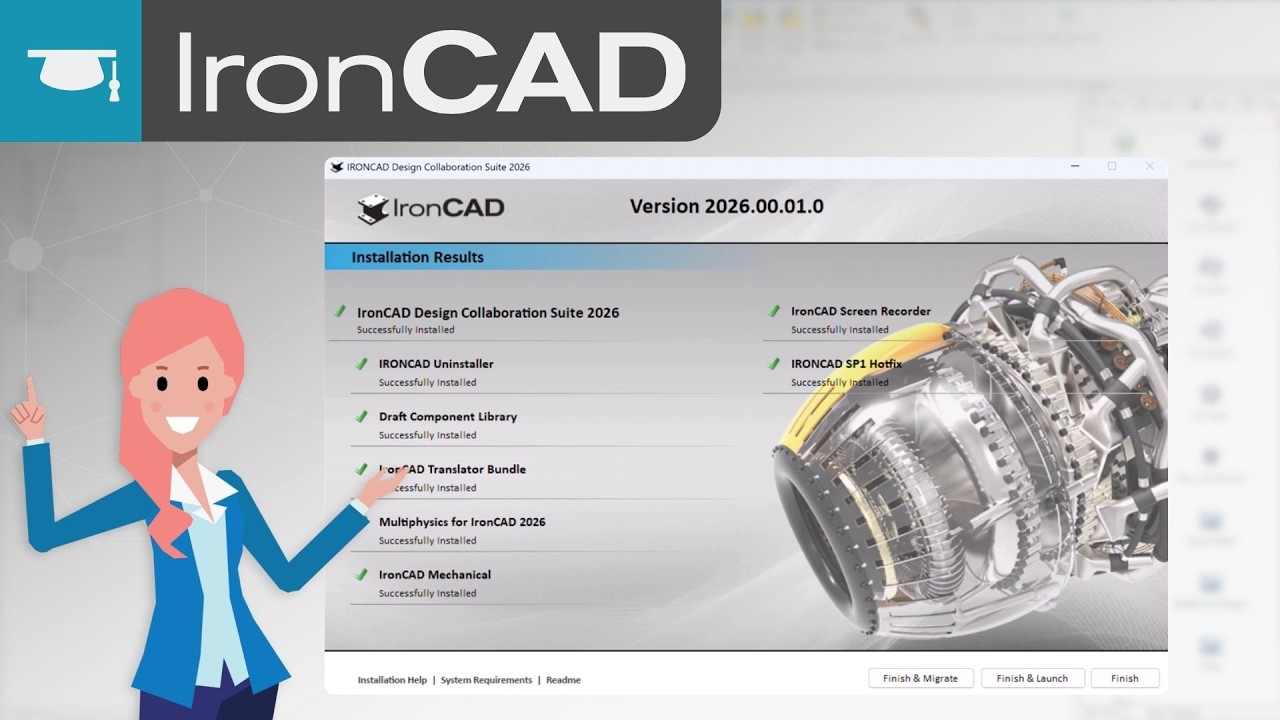
İpucu: Tek seferlik optimizasyon
Bazı Windows ortamlarında, tüm bileşenlerin doğru şekilde yüklenmesi için IronCAD’i bir kez Yönetici olarak başlatmak yardımcı olur.
- IronCAD’i kapatın
- IronCAD kısayoluna sağ tıklayın
- Yönetici Olarak Başlat’ı seçin
- IronCAD’i tekrar kapatın
- Ardından IronCAD’i normal şekilde başlatın
İlk başlangıç
Aralarından seçim yapın:
- Deneme → 30 günlük ücretsiz deneme
- Lisansı etkinleştirin → aldığınız lisans kodu ile
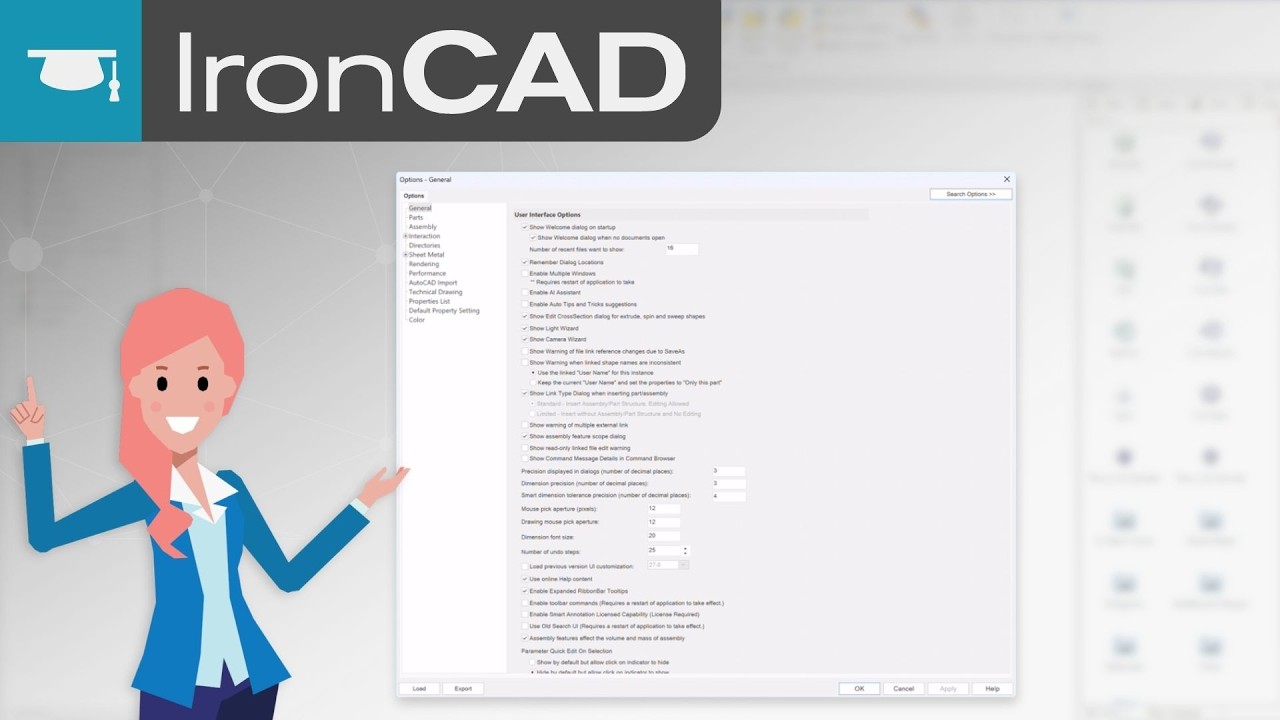
2. Başlat ve ayarlar
±2 dakika
IronCAD’i günlük kullanım için uygun şekilde ayarlayın ve yazılıma en iyi şekilde alışmak için önerilen ayarlarımızı yükleyin.
Bu videoda:
- İlk çalıştırmada ne yapmalı
- Yerleşik Öğrenim Merkezi ve Akademiye Gitme
- Seçenekler menüsü ve önerilen ayarları yükle
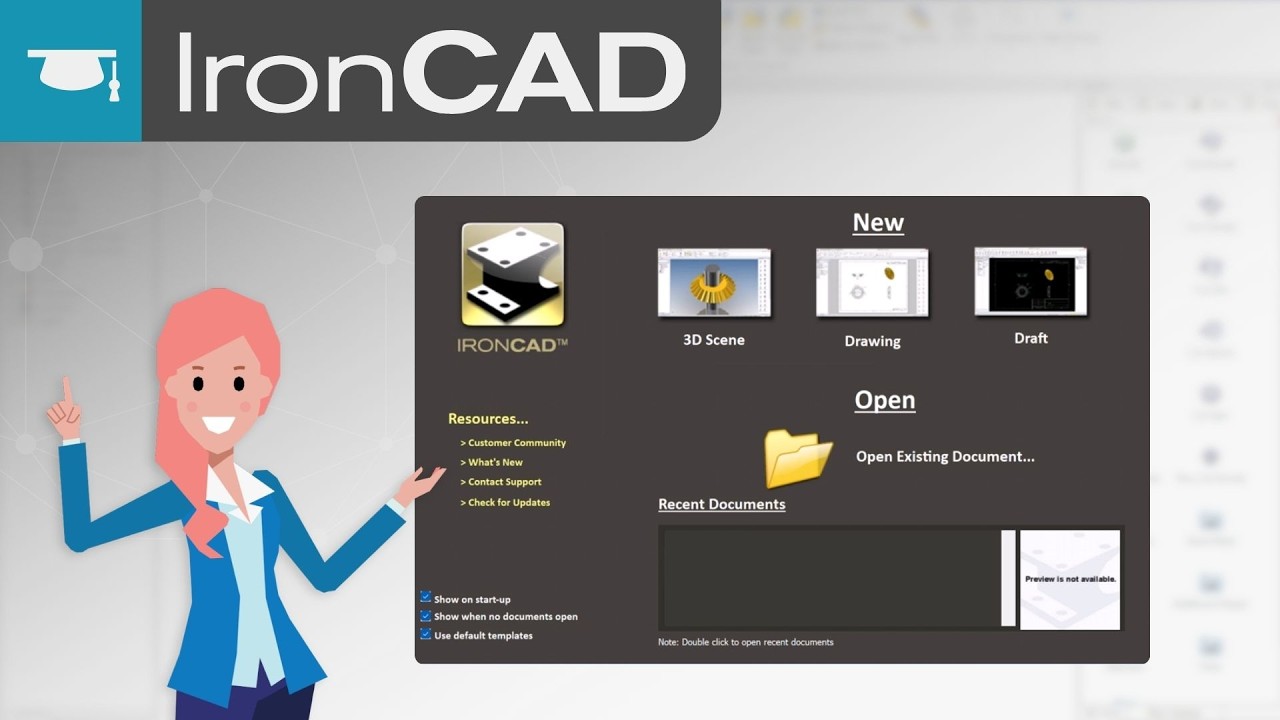
3. Çizim modülleri
±2 dakika
IronCAD ortamındaki modüllerin açıklanması.
Bu videoda uygulama:
- 3D Sahne
- Çizim
- Taslak
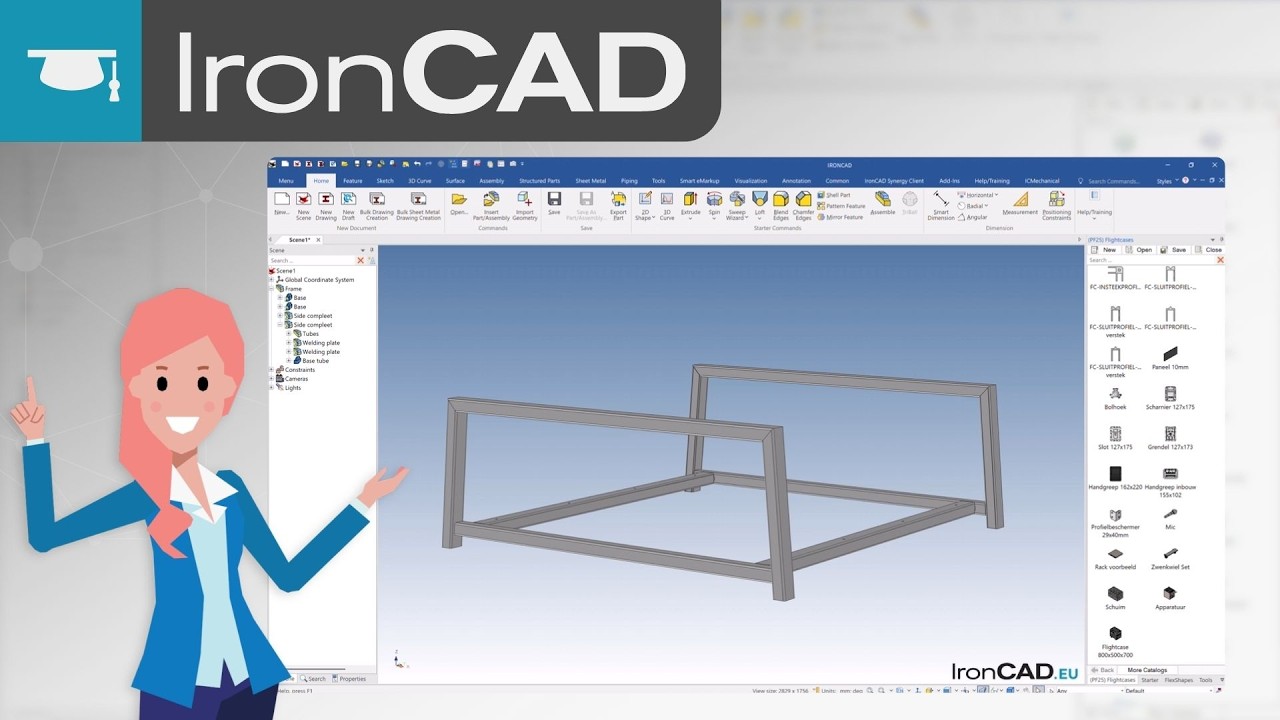
4. 3B Sahnenin Arayüzü
±2 dakika
3B ortamın ana bileşenlerini tanıyın.
Bu videoda:
- Kullanıcı arayüzünü anlama
- Anahtar araçları bulun
- Çizim yapısı ve kütüphane konumları
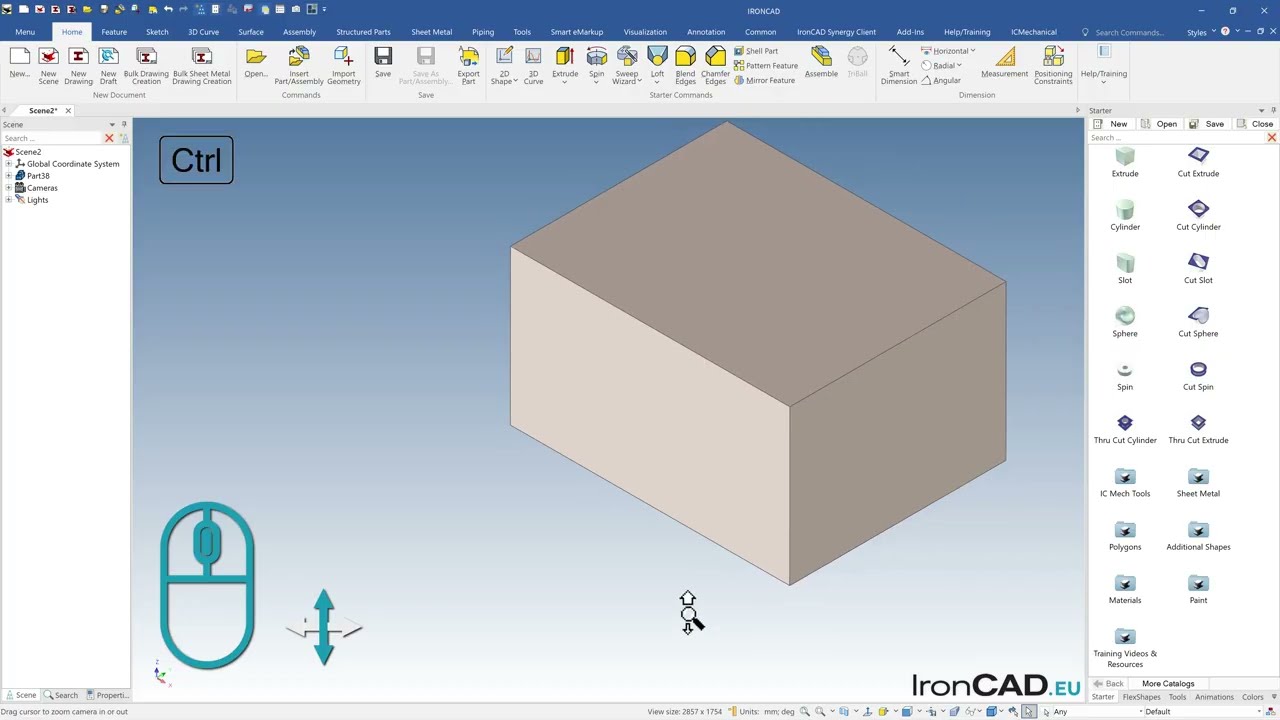
5. Kamera Kontroller
±2 dakika
3D modelinizde sorunsuzca gezinmeyi ve modeli istediğiniz her açıdan incelemeyi öğrenin.
Bu videoda:
- 3D modelinizin etrafında dönmek
-
Yakınlaştırma ve uzaklaştırma
-
Görüntüyü kaydırmak
-
İstenen bakış yönünü hızlıca belirlemek
6. Kataloglar
±2 dakika
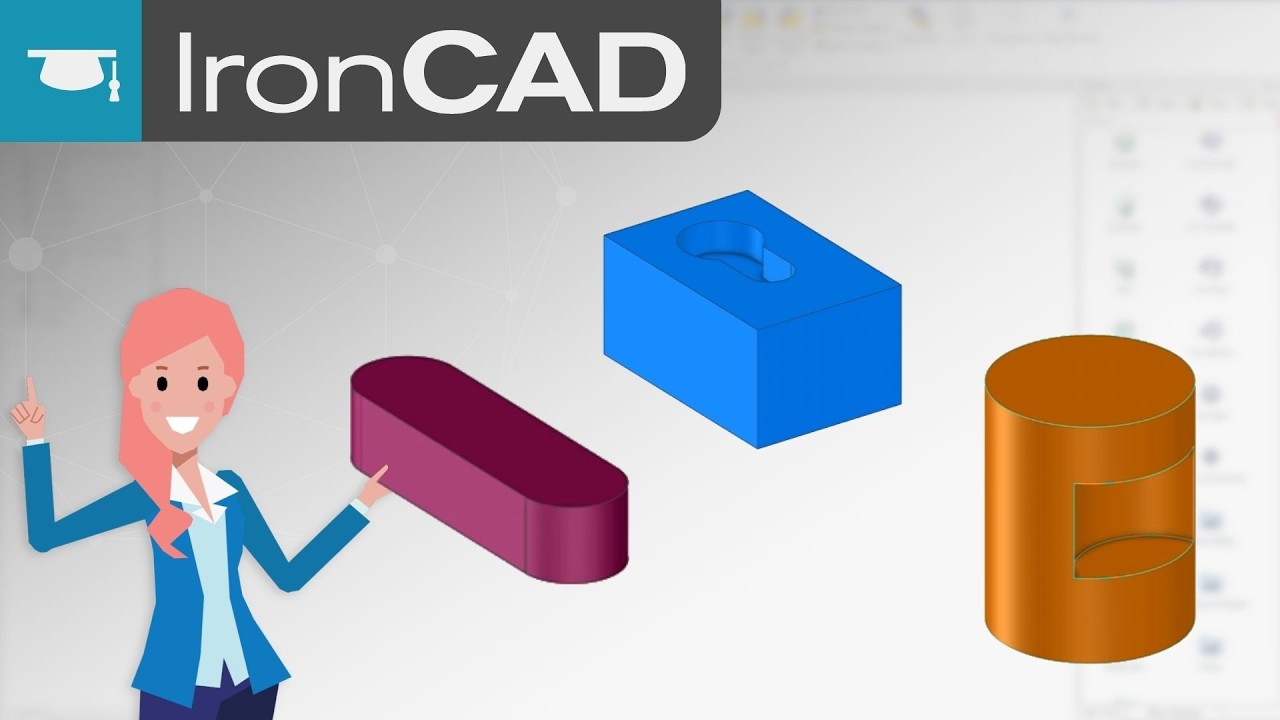
IronCAD’de kataloglarla nasıl çalışılacağını ve tasarımınızda bir kütüphaneden parçaları nasıl kolayca kullanabileceğinizi öğrenin.
Bu videoda:
- Katalogları açma ve kullanma
- Katalogdaki parçaları 3B sahneye yerleştirmek
- Standart ve özel kataloglarla çalışma
- Ek kütüphaneleri nereden bulabilirsiniz?
Daha fazla katalog mu ihtiyacınız var?
Ek IronCAD kütüphaneleri ve indirmeler için Kütüphaneler sayfasına göz atın.
Yararlı dosyalar
Bu dosyaları eğitimler sırasında kullanın.
Önerilen ayarlar
Optimum bir başlangıç için önerilen ayarları yükleyin.
Önerilen ayarları görüntüle
Örnek dosyalar
Hemen uygulamak için örnek şablonları indirin.
Şablonları görüntüle
Bu seriden sonra şunları yapabilirsiniz
- IronCAD’i kurma ve başlatma
- Temel ayarları doğru şekilde yükleyin
- 3B Sahnede Gezinme
Sonraki adım
Bu temel seriden sonra öğrenmeye devam etmek veya IronCAD’den daha fazla yararlanmak ister misiniz?
Kişisel demo
IronCAD’in uygulamanıza veya iş akışınıza nasıl uyduğunu öğrenin.
Fiyat ve seçenekler
Kuruluşunuz için uygun bir teklif talep edin.
Bilginizi derinleştirin
Ek eğitim ve uygulama materyalleri ile bilginizi derinleştirin.