Hoe maak ik een fotorealistisch beeld van een ontwerp dat ik aan een klant kan laten zien?
Om een fotorealistisch beeld van een ontwerp aan een klant te laten zien, gebruik je een renderprogramma dat je 3D-model omzet in een levensechte afbeelding met materialen, texturen en belichting. Dit soort beelden overtuigt klanten veel sneller dan technische tekeningen, omdat ze direct zien hoe het eindproduct eruitziet. In dit artikel beantwoorden we de meestgestelde vragen over het renderen van 3D-ontwerpen voor klantpresentaties.
Welke software gebruik je voor fotorealistisch renderen van een 3D-ontwerp?
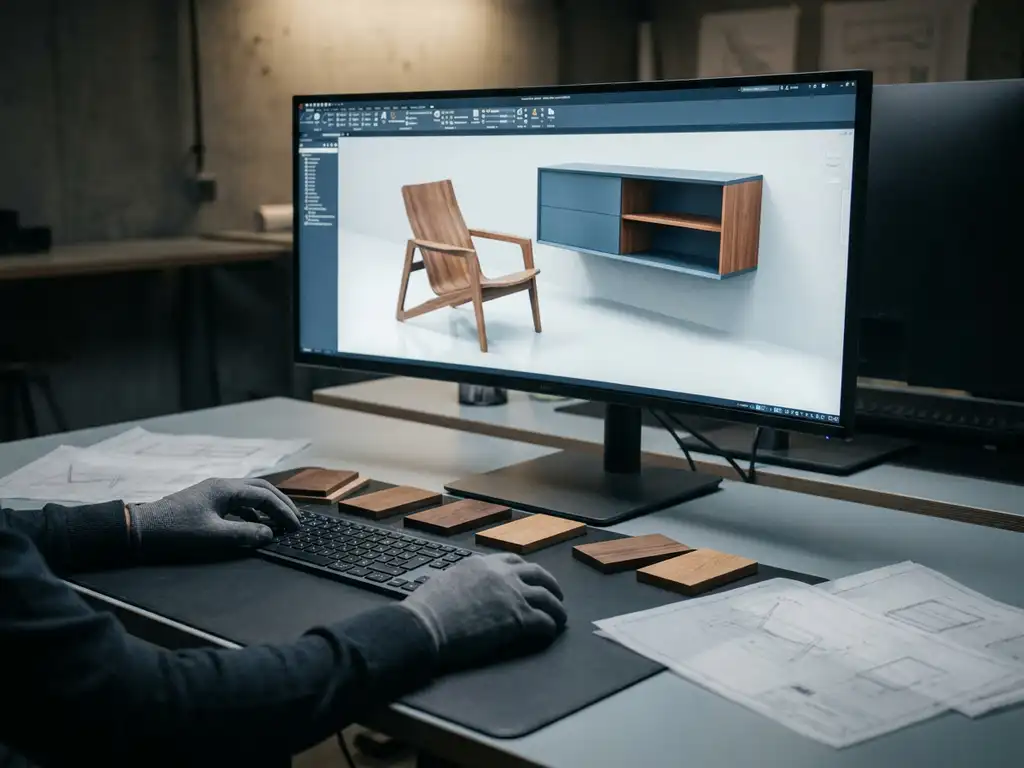
Voor het fotorealistisch renderen van een 3D-ontwerp gebruik je speciale rendersoftware die je 3D-model verwerkt tot een afbeelding met realistische materialen, schaduwen en belichting. Populaire opties zijn onder andere KeyShot, Blender (met Cycles of EEVEE), Lumion en V-Ray. Sommige CAD-pakketten hebben een ingebouwde rendermodule, zodat je niet hoeft te wisselen van programma.
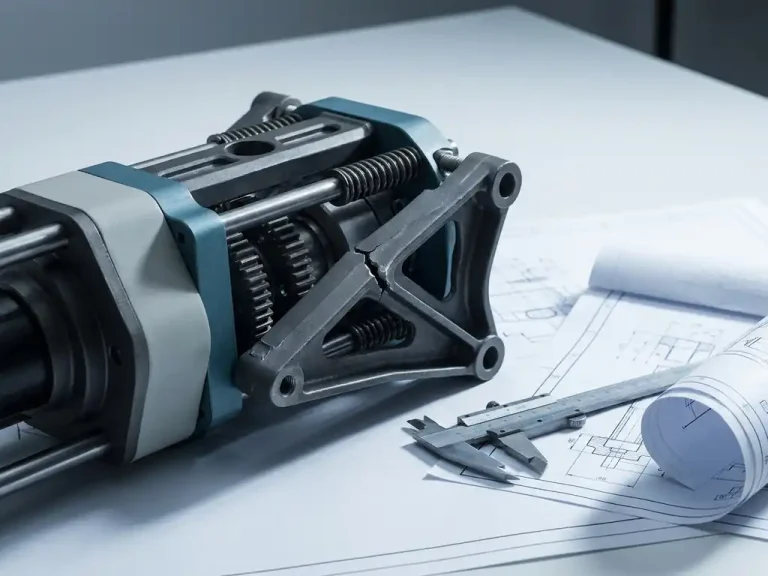
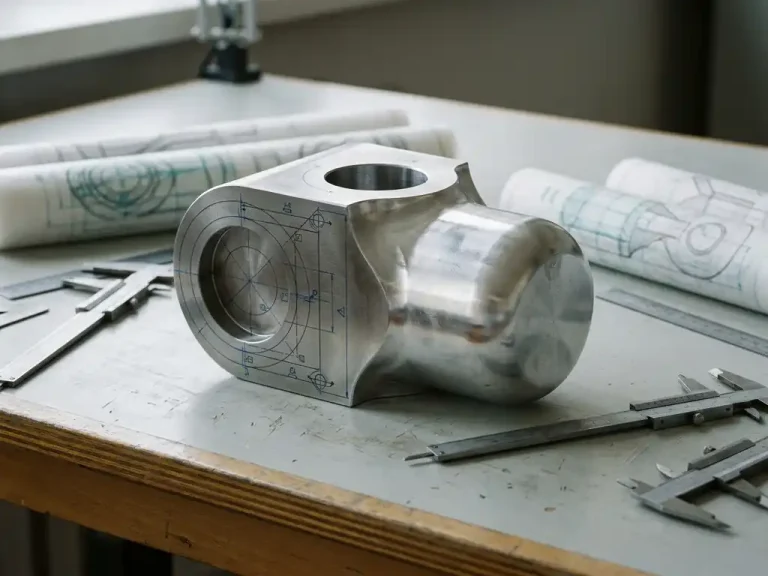
De keuze voor rendersoftware hangt sterk af van je vakgebied en budget. Voor meubel- en interieurbouw zijn programma’s als KeyShot en Lumion populair vanwege hun gebruiksvriendelijkheid en snelle resultaten. Machinebouwers kiezen vaker voor V-Ray of de rendermodule binnen hun CAD-pakket, omdat technische nauwkeurigheid daar zwaarder weegt dan een sfeervolle presentatie.
Wil je zo min mogelijk extra software installeren, kies dan een CAD-oplossing die al een renderomgeving ingebouwd heeft. Dat bespaart tijd bij het exporteren en importeren van bestanden en verkleint de kans op fouten in het model.
Wat is het verschil tussen een render en een gewone CAD-schermafbeelding?
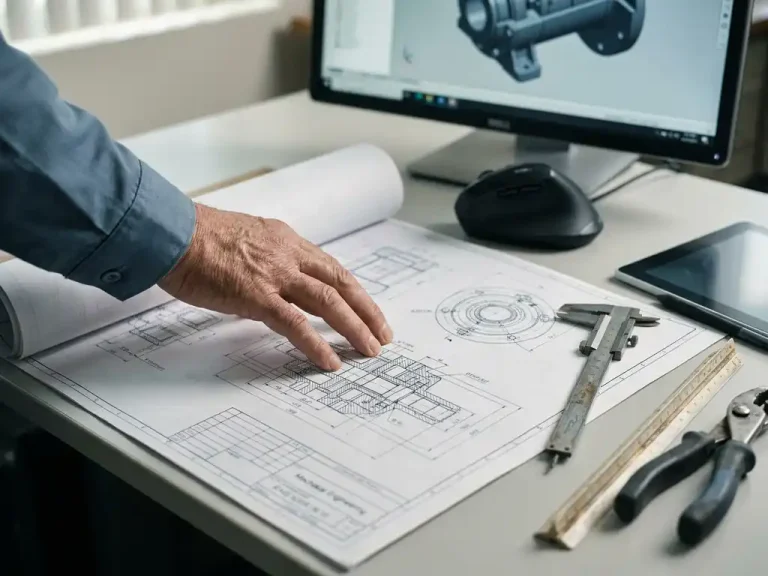
Een render is een berekende afbeelding waarbij licht, schaduw, reflecties en materiaalstructuren realistisch worden gesimuleerd. Een gewone CAD-schermafbeelding toont het model zoals het in de software staat: met zichtbare lijnen, vlakken en kleuren, maar zonder diepte, textuur of belichting. Het verschil is vergelijkbaar met een technische schets versus een productfoto.
Een CAD-schermafbeelding is nuttig voor interne communicatie en technische documentatie. Het laat zien hoe het model is opgebouwd, maar geeft een klant weinig gevoel voor het eindresultaat. Een fotorealistisch beeld daarentegen creëert direct een emotionele reactie: de klant ziet het product voor zich, inclusief de afwerking, het materiaal en de omgeving.
Voor klantpresentaties is een render dan ook bijna altijd de betere keuze. Het vermindert misverstanden over uiterlijk en afwerking, en het verhoogt de kans dat een klant akkoord gaat met het ontwerp zonder langdurige correctierondes.
Hoe stel je materialen en verlichting in voor een realistisch eindresultaat?
Voor een realistisch eindresultaat stel je materialen in met de juiste kleur, ruwheid, reflectie en eventuele textuurkaarten. Gebruik je verlichting op basis van HDRI-omgevingskaarten (High Dynamic Range Images), dan simuleert de software automatisch een realistisch lichtscenario zonder dat je elke lamp handmatig hoeft te plaatsen.
Materialen instellen
Elk materiaal in je renderomgeving heeft parameters die bepalen hoe het licht weerkaatst. Hout heeft een lage reflectie en een zichtbare nerf, metaal heeft een hoge reflectie en is glad of geborsteld, en mat kunststof absorbeert licht zonder te glimmen. Gebruik bij voorkeur materiaalbestanden die door de fabrikant worden aangeleverd, of download ze via bibliotheken zoals Poliigon of AmbientCG. Dit bespaart tijd en levert consistente resultaten op.
Verlichting instellen
Begin met een HDRI-omgevingskaart als basisbelichting. Voeg daarna eventueel een of twee gerichte lichtbronnen toe om schaduwen te accentueren. Vermijd te veel lichtbronnen: dat maakt een render snel kunstmatig. Gebruik een neutrale of contextgerichte achtergrond, zoals een interieur of een eenvoudige studioachtergrond, afhankelijk van wat het product het beste tot zijn recht laat komen.
Hoe lang duurt het om een fotorealistisch beeld te genereren?
De rendertijd voor een fotorealistisch beeld varieert van enkele seconden tot meerdere uren, afhankelijk van de complexiteit van het model, de kwaliteitsinstellingen en de rekenkracht van je computer. Een eenvoudig product op een studioachtergrond is in veel moderne programma’s binnen vijf tot tien minuten klaar. Complexe scènes met veel lichtbronnen en transparante materialen kunnen aanzienlijk langer duren.
GPU-rendering, waarbij de grafische kaart van je computer de berekeningen uitvoert in plaats van de processor, heeft de rendertijden de afgelopen jaren sterk verkort. Programma’s als KeyShot en Blender maken hier standaard gebruik van. Als je regelmatig rendert voor klantpresentaties, loont het om te investeren in een krachtige grafische kaart.
Wil je snel een eerste indruk geven zonder te wachten op een volledige render, gebruik dan de real-time preview die de meeste moderne rendertools bieden. Dat geeft je al tijdens het ontwerpen een goed beeld van het eindresultaat.
Hoe deel je een fotorealistisch ontwerp professioneel met een klant?
Deel een fotorealistisch ontwerp met een klant als een hoge-resolutie afbeelding (minimaal 1920 x 1080 pixels) via e-mail, een gedeelde map of een presentatiepdf. Voor een professionelere indruk kun je de render inpassen in een huisstijltemplate of een simpele productsheet, zodat de afbeelding in context wordt gepresenteerd.
Overweeg ook om meerdere renders vanuit verschillende hoeken aan te leveren. Zo geeft de klant feedback op het totaalontwerp in plaats van op één specifiek perspectief. Voeg eventueel een detailrender toe van een bijzondere afwerking of verbinding, zodat de klant ook de fijnere keuzes kan beoordelen.
Voor interactieve presentaties bestaan er tools waarmee je een 3D-model als draaibaar object in een browser kunt tonen. Dit geeft klanten de mogelijkheid om zelf rond het ontwerp te kijken, wat de betrokkenheid vergroot. Sommige CAD-pakketten ondersteunen het exporteren naar dit soort formaten rechtstreeks vanuit de software. Bekijk ook eens hoe andere bedrijven dit aanpakken via onze klantreferenties.
Hoe IronCAD helpt met het fotorealistisch presenteren van ontwerpen
IronCAD is krachtige 3D CAD-software die speciaal is ontwikkeld voor bedrijven in de maakindustrie, waaronder meubel- en interieurbouwers, machinebouwers en metaalbewerkers. Voor het fotorealistisch laten zien van een ontwerp aan een klant biedt IronCAD concrete voordelen:
- Ingebouwde renderondersteuning: IronCAD ondersteunt integratie met populaire rendertools, zodat je model direct vanuit de CAD-omgeving kunt exporteren zonder kwaliteitsverlies.
- Materiaal- en kleurinstellingen: Wijs direct in IronCAD materialen en kleuren toe aan onderdelen, zodat je renderomgeving al een goede basis heeft bij het importeren.
- Snelle aanpassingen: Dankzij de intuïtieve ontwerpomgeving van IronCAD pas je een ontwerp in seconden aan na klantfeedback, zonder dat je opnieuw hoeft te beginnen.
- Geschikt voor maatwerk: Of je nu werkt met hout, metaal of kunststof, IronCAD ondersteunt complexe maatwerkvarianten die je eenvoudig kunt visualiseren voor de klant.
- Snel te leren: Nieuwe gebruikers zijn binnen enkele dagen productief, zodat je team snel aan de slag kan met het maken van klantpresentaties.
Wil je weten hoe IronCAD jouw ontwerpen tot leven brengt in klantpresentaties? Neem contact met ons op voor een vrijblijvende demonstratie.
Gerelateerde artikelen
- Hoe verbeter ik mijn bestaande CAD-workflow zonder alles opnieuw te leren?
- Wat is de beste manier om een tekenproces herhaalbaar en foutloos te maken?
- Hoe maak ik een 3D-visualisatie van een maatwerkkeuken voor een klantpresentatie?
- Waarom begrijpen klanten technische tekeningen vaak niet en wat doe ik daaraan?
- Hoe weet ik of mijn werkvoorbereiding de bottleneck is in mijn productieproces?
- Welke tools of werkwijzen helpen een zzp-meubelmaker om slimmer te werken?
- Hoe maak ik technische maattekeningen vanuit een 3D-model?
- Kan ik 3D-renders maken vanuit mijn CAD-tekening?
- Wat zijn de voordelen van 3D tekenen ten opzichte van 2D?
- Hoe werkt 3D tekenen?