¿Cómo puedo crear una imagen fotorrealista de un diseño para enseñársela a un cliente?
Para mostrarle a un cliente una imagen fotorrealista de un diseño, usas un programa de renderizado que convierte tu modelo 3D en una imagen realista con materiales, texturas e iluminación. Este tipo de imágenes convencen a los clientes mucho más rápido que los planos técnicos, porque ven directamente cómo quedará el producto final. En este artículo respondemos a las preguntas más frecuentes sobre el renderizado de diseños en 3D para presentaciones a clientes.
¿Qué programa usas para hacer un render fotorrealista de un diseño en 3D?
Para renderizar de forma fotorrealista un diseño en 3D, usas un software de renderizado especial que convierte tu modelo 3D en una imagen con materiales, sombras e iluminación realistas. Entre las opciones más populares están KeyShot, Blender (con Cycles o EEVEE), Lumion y V-Ray. Algunos paquetes de CAD tienen un módulo de renderizado integrado, así que no tienes que cambiar de programa.
La elección del software de renderizado depende mucho de tu campo de trabajo y de tu presupuesto. Para el diseño de muebles e interiores, programas como KeyShot y Lumion son muy populares por su facilidad de uso y sus resultados rápidos. Los fabricantes de maquinaria suelen optar por V-Ray o por el módulo de renderizado de su paquete de CAD, ya que en este ámbito la precisión técnica es más importante que una presentación atractiva.
Si quieres instalar el menor número posible de programas adicionales, elige una solución CAD que ya tenga un entorno de renderizado integrado. Así ahorrarás tiempo al exportar e importar archivos y reducirás el riesgo de que haya errores en el modelo.
¿Cuál es la diferencia entre un render y una captura de pantalla normal de CAD?
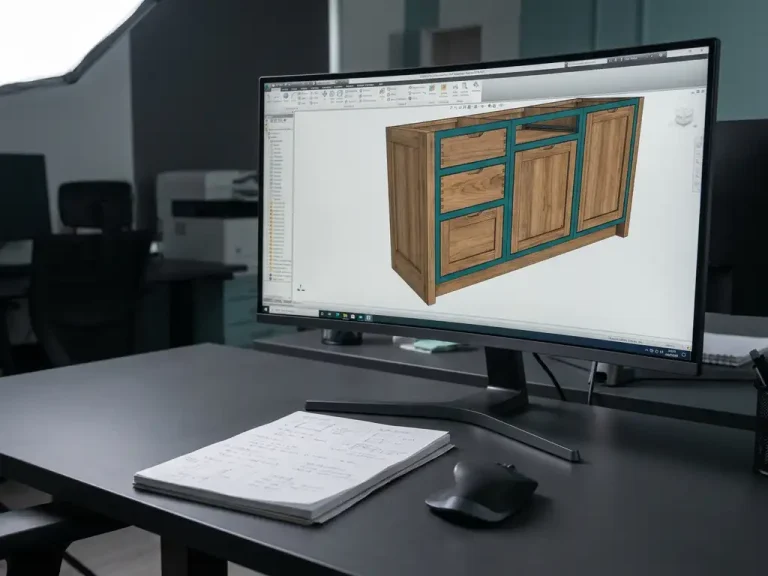
Un render es una imagen generada en la que se simulan de forma realista la luz, las sombras, los reflejos y las texturas de los materiales. Una captura de pantalla normal de CAD muestra el modelo tal y como está en el programa: con líneas, planos y colores visibles, pero sin profundidad, textura ni iluminación. La diferencia es parecida a la que hay entre un boceto técnico y una foto del producto.
Una captura de pantalla de CAD es útil para la comunicación interna y la documentación técnica. Muestra cómo está construido el modelo, pero al cliente le cuesta hacerse una idea del resultado final. En cambio, una imagen fotorrealista provoca una reacción emocional inmediata: el cliente se imagina el producto tal y como será, con todos los detalles de acabado, los materiales y el entorno.
Por eso, para las presentaciones a los clientes, un render es casi siempre la mejor opción. Evita malentendidos sobre el aspecto y los acabados, y aumenta las posibilidades de que el cliente apruebe el diseño sin tener que pasar por largas rondas de correcciones.
¿Cómo se configuran los materiales y la iluminación para conseguir un resultado final realista?
Para conseguir un resultado final realista, configura los materiales con el color, la rugosidad, el reflejo y, si hace falta, los mapas de textura adecuados. Si utilizas la iluminación basada en mapas ambientales HDRI (High Dynamic Range Images), el software simula automáticamente un escenario de iluminación realista sin que tengas que colocar cada lámpara a mano.
Configurar materiales
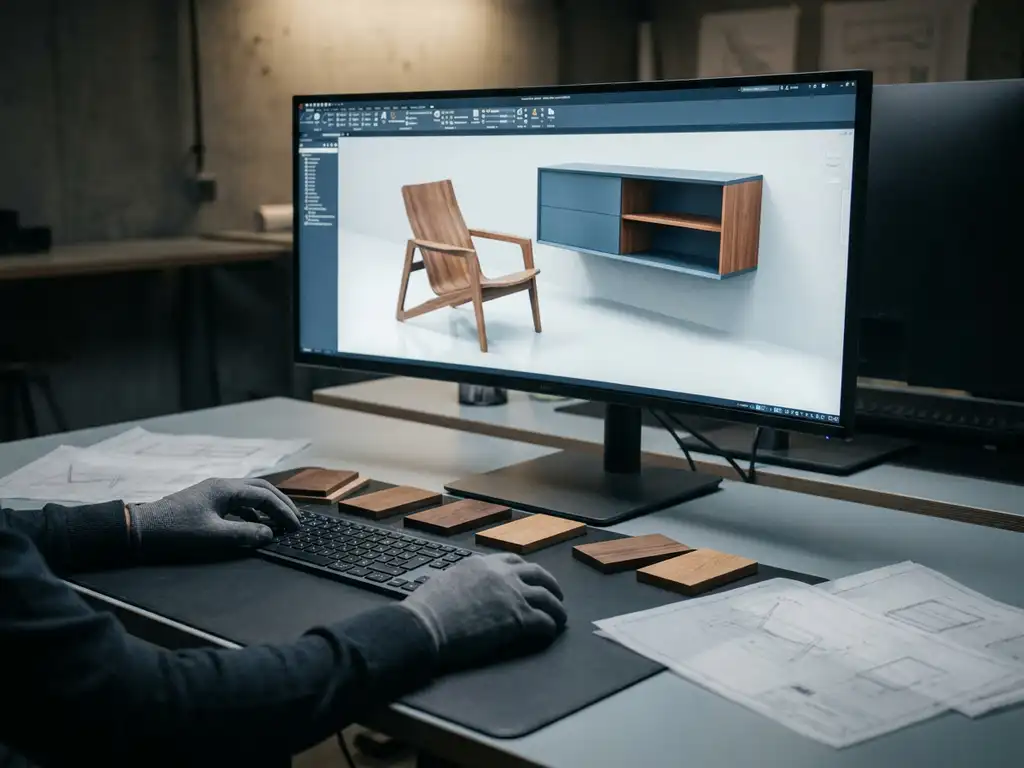
Cada material de tu entorno de renderizado tiene parámetros que determinan cómo refleja la luz. La madera tiene una baja reflexión y un veteado visible; el metal tiene una alta reflexión y es liso o cepillado; y el plástico mate absorbe la luz sin brillar. Lo mejor es que uses los archivos de materiales que te proporciona el fabricante, o que los descargues de bibliotecas como Poliigon o AmbientCG. Así ahorrarás tiempo y obtendrás resultados consistentes.
Configurar la iluminación
Empieza con una imagen HDRI del entorno como iluminación básica. Después, si quieres, añade una o dos fuentes de luz dirigidas para resaltar las sombras. Evita usar demasiadas fuentes de luz: eso hace que el renderizado parezca artificial enseguida. Usa un fondo neutro o que se adapte al contexto, como un interior o un fondo de estudio sencillo, dependiendo de lo que mejor resalte el producto.
¿Cuánto tiempo se tarda en generar una imagen fotorrealista?
El tiempo de renderizado de una imagen fotorrealista varía entre unos segundos y varias horas, dependiendo de la complejidad del modelo, los ajustes de calidad y la potencia de tu ordenador. Un producto sencillo sobre un fondo de estudio se genera en muchos programas modernos en un plazo de entre cinco y diez minutos. Las escenas complejas con muchas fuentes de luz y materiales transparentes pueden tardar bastante más.
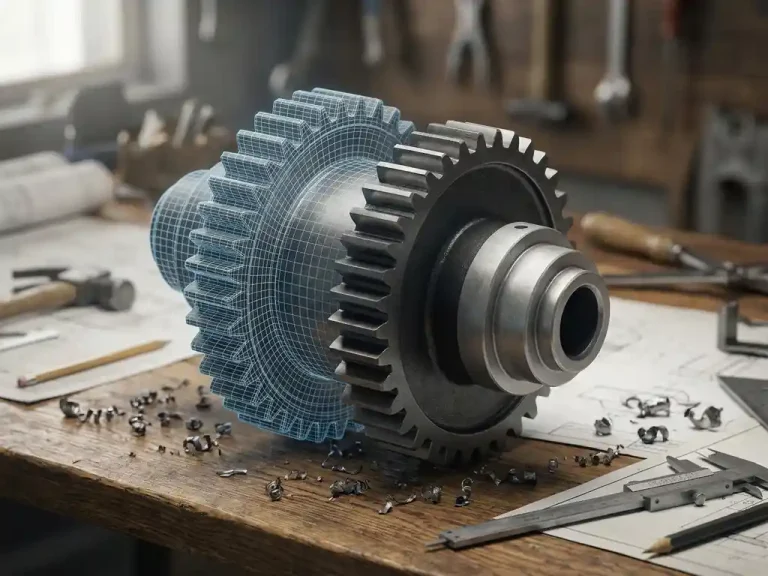
El renderizado por GPU, en el que la tarjeta gráfica de tu ordenador realiza los cálculos en lugar del procesador, ha reducido considerablemente los tiempos de renderizado en los últimos años. Programas como KeyShot y Blender lo utilizan de forma predeterminada. Si sueles hacer renderizados para presentaciones a clientes, merece la pena invertir en una tarjeta gráfica potente.
Si quieres dar una primera impresión rápidamente sin tener que esperar a que se genere un render completo, usa la vista previa en tiempo real que ofrecen la mayoría de las herramientas de renderizado modernas. Así tendrás una buena idea del resultado final ya mientras diseñas.
¿Cómo se comparte de forma profesional un diseño fotorrealista con un cliente?
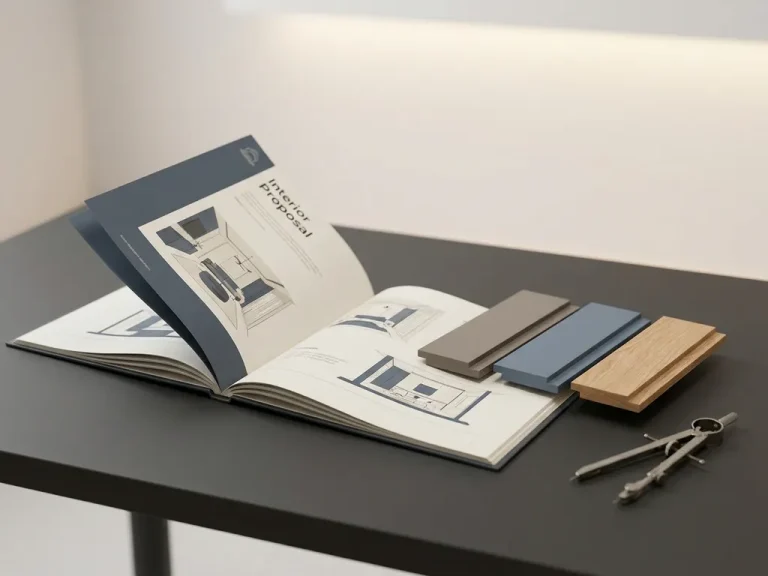
Comparte un diseño fotorrealista con un cliente como imagen de alta resolución (mínimo 1920 x 1080 píxeles) por correo electrónico, una carpeta compartida o un PDF de presentación. Para dar una impresión más profesional, puedes integrar el render en una plantilla con la imagen de marca o en una sencilla ficha de producto, para que la imagen se presente en su contexto.
Piensa también en enviar varias imágenes renderizadas desde distintos ángulos. Así, el cliente podrá dar su opinión sobre el diseño en su conjunto, en lugar de centrarse en una perspectiva concreta. Si te parece bien, añade una imagen detallada de algún acabado o unión especial, para que el cliente también pueda valorar los detalles más sutiles.
Para las presentaciones interactivas, hay herramientas con las que puedes mostrar un modelo 3D como un objeto giratorio en un navegador. Esto permite a los clientes explorar el diseño por sí mismos, lo que aumenta su implicación. Algunos programas de CAD permiten exportar a este tipo de formatos directamente desde el software. Echa también un vistazo a cómo lo hacen otras empresas en nuestras referencias de clientes.
Cómo te ayuda IronCAD a presentar tus diseños de forma fotorrealista
IronCAD es un potente programa de CAD en 3D diseñado especialmente para empresas del sector de la fabricación, como fabricantes de muebles y de interiores, fabricantes de maquinaria y empresas de metalurgia. A la hora de mostrar un diseño de forma fotorrealista a un cliente, IronCAD ofrece ventajas concretas:
- Compatibilidad integrada con programas de renderizado: IronCAD es compatible con las herramientas de renderizado más populares, así que puedes exportar tu modelo directamente desde el entorno CAD sin perder calidad.
- Configuración de materiales y colores: Asigna materiales y colores a las piezas directamente en IronCAD, para que tu entorno de renderizado ya cuente con una buena base al importarlas.
- Modificaciones rápidas: Gracias al entorno de diseño intuitivo de IronCAD, puedes adaptar un diseño en cuestión de segundos según los comentarios del cliente, sin tener que empezar de cero.
- Ideal para trabajos a medida: tanto si trabajas con madera, metal o plástico, IronCAD te permite crear variantes complejas a medida que puedes visualizar fácilmente para el cliente.
- Fácil de aprender: los nuevos usuarios están listos para trabajar en pocos días, así que tu equipo podrá ponerse manos a la obra enseguida con la creación de presentaciones para los clientes.
¿Quieres saber cómo IronCAD da vida a tus diseños en las presentaciones para los clientes? Ponte en contacto con nosotros para una demostración sin compromiso.