
IronCAD sneltoetsen
Praktische IronCAD hotkeys voor maximale productiviteit in 3D-ontwerpen
Wie efficiënt wil werken in IronCAD, kan niet om sneltoetsen (hotkeys) heen. Door veelgebruikte functies direct via het toetsenbord te bedienen, werk je sneller, consistenter en met minder onderbrekingen. Zeker bij complexe 3D-modellen en assemblies levert dit een flinke tijdwinst op.
In deze gids vind je een overzicht van de belangrijkste IronCAD sneltoetsen, leer je hoe je ze zelf aanpast en ontdek je hoe je ze eenvoudig kunt resetten als ze niet meer correct werken.
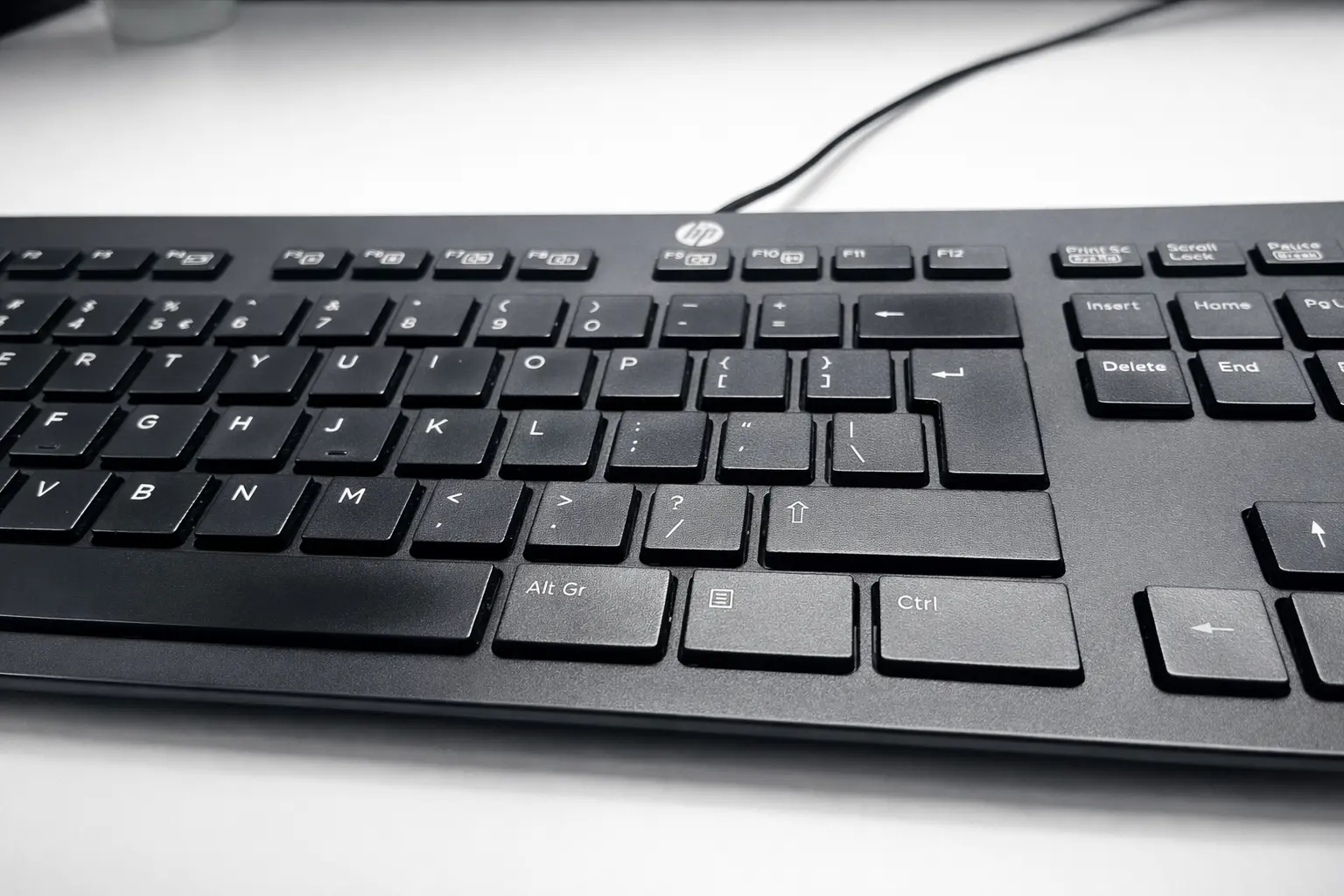
Wat zijn sneltoetsen in IronCAD?
Sneltoetsen zijn toetscombinaties waarmee je direct toegang krijgt tot functies, zonder te klikken door menu’s of linten. In IronCAD worden deze Hotkeys automatisch weergegeven bij mouse-over van knoppen in de interface, waardoor je ze snel leert herkennen en onthouden.
Waarom werken met sneltoetsen in IronCAD?
Minder muisbewegingen
Sneller modelleren en bewerken
Consistente workflows
Meer focus op het ontwerp
Uitgelicht
| Tilde (~) + Linker muisknop | Selecteer de laagst liggende Assembly in de Scene |
| C | Toon de Catalogus Favorieten (IronCAD 2025) |
Bestandsbeheer en interface
| Ctrl + Shift | Wisselen tussen lint- en werkbalkindeling |
| Ctrl + Shift + R | Werkbalken aan of uit |
| Ctrl + N | Nieuw document openen |
| Ctrl + O | Bestaand document openen |
| Ctrl + S | Document opslaan |
| Ctrl + P | Printen |
| Ctrl + Z | Bewerking ongedaan maken |
| Ctrl + Y | Bewerking opnieuw uitvoeren |
| Ctrl + X | Knippen |
| Ctrl + C | Kopiëren |
| Ctrl + V | Plakken |
| Ctrl + A | Alles selecteren |
| Delete | Verwijderen |
Geavanceerde selectie
Deze sneltoetsen zijn vooral handig bij grotere assemblies en versnellen het selecteren aanzienlijk.
| Ctrl + Linker muisknop | Direct een Part selecteren in de scene |
| Ctrl + Shift + Linker muisknop | Meerdere Parts tegelijk selecteren |
| Alt + Linker muisknop | IntelliShape of Feature selecteren |
| Alt + Shift + Linker muisknop | Meerdere Features selecteren |
Camera- en aanzicht
| F2 of Shift + Scrollwiel | Pan (verplaatsen) |
| F3 of Scrollwiel ingedrukt | Object roteren |
| Scrollwiel draaien | In- en uitzoomen |
| F5 of Ctrl + Scrollwiel | Traploos zoomen |
| F7 of W | Loodrecht op een vlak kijken |
| F8, D of Dubbelklik Scrollwiel | Zoom naar volledig model |
| F9 | Perspectief aan/uit |
| Ctrl + F2 | Walk-mode (op vaste hoogte) |
| Ctrl + F5 | Venster-zoom |
| Ctrl + F7 | Target: geselecteerd punt centreren |
| I | Isometrisch aanzicht |
Werken met de TriBall
De TriBall is één van de krachtigste tools in IronCAD; met deze sneltoetsen haal je er maximaal rendement uit.
| Q of F10 | TriBall in- of uitschakelen |
| Spatiebalk | TriBall vastzetten of loskoppelen (wit/blauw) |
| Alt (bij verplaatsen/roteren) | Werken met vaste stappen (Snap Increments) |
| Ctrl + Alt | Rotatie in stappen t.o.v. het Part |
| Ctrl + Shift | Rotatie in stappen t.o.v. de Scene |
Onderdelen snel beheren in de Scene Browser
| Alt + * | Alles openklappen |
| Alt + – | Alles inklappen |
| Alt + + | Alleen bovenste niveau uitklappen |
| Ctrl + B | Geselecteerd onderdeel openen in Scene Browser |
| Tilde (~) + Linker muisknop | Laagst liggende Assembly selecteren |
Meer halen uit IronCAD sneltoetsen?
Naast de standaard sneltoetsen biedt IronCAD uitgebreide mogelijkheden om eigen hotkeys aan te maken, het Radial Menu (Quick Commands) in te stellen en sneltoetsen volledig af te stemmen op jouw persoonlijke workflow.
Leer meer over hoe je sneltoetsen zelf aanmaakt of wijzigt en hoe het Radial Menu werkt.