Scene Browser filters instellen in IronCAD
In de Scene Browser zie je de volledige opbouw van je 3D-model. Door filters slim in te stellen, kun je extra informatie tonen met iconen, zoals gespiegelde onderdelen of statussen. Dit helpt je om sneller inzicht te krijgen in je ontwerp.
Meer overzicht met iconen in de Scene Browser
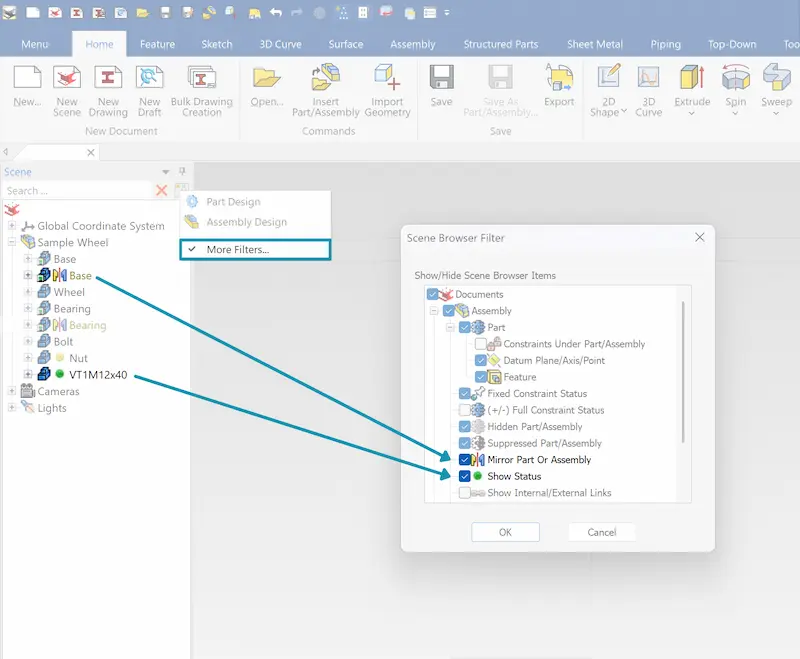
In IronCAD kun je onderdelen visueel markeren met iconen. Denk aan gespiegelde onderdelen (mirror parts) of de status van een onderdeel. Dit maakt het eenvoudiger om complexe assemblies te controleren en fouten te voorkomen.
Zo stel je Scene Browser filters in
Volg deze stappen:
- Klik met de rechtermuisknop in de Scene Browser
- Kies More Filters
- Selecteer de gewenste opties, zoals:
- Mirror Part or Assembly
- Show Status
- Klik op OK om de instellingen toe te passen
Klaar om slimmer te werken in IronCAD?
Met de juiste instellingen haal je meer overzicht en efficiëntie uit je ontwerp. Ontdek hoe IronCAD jouw workflow kan verbeteren.