Einrichten von Scene Browser Filtern in IronCAD
Im Szenen-Browser sehen Sie die vollständige Struktur Ihres 3D-Modells. Durch geschicktes Setzen von Filtern können Sie zusätzliche Informationen mit Symbolen einblenden, z. B. gespiegelte Teile oder Statusangaben. So erhalten Sie schneller einen Einblick in Ihren Entwurf.
Mehr Übersicht mit Symbolen im Scene Browser
In IronCAD können Sie Teile mit Symbolen visuell markieren. Denken Sie an gespiegelte Teile oder den Status eines Teils. Das macht es einfacher, komplexe Baugruppen zu überprüfen und Fehler zu vermeiden.
So setzen Sie Scene Browser Filter
Folgen Sie diesen Schritten:
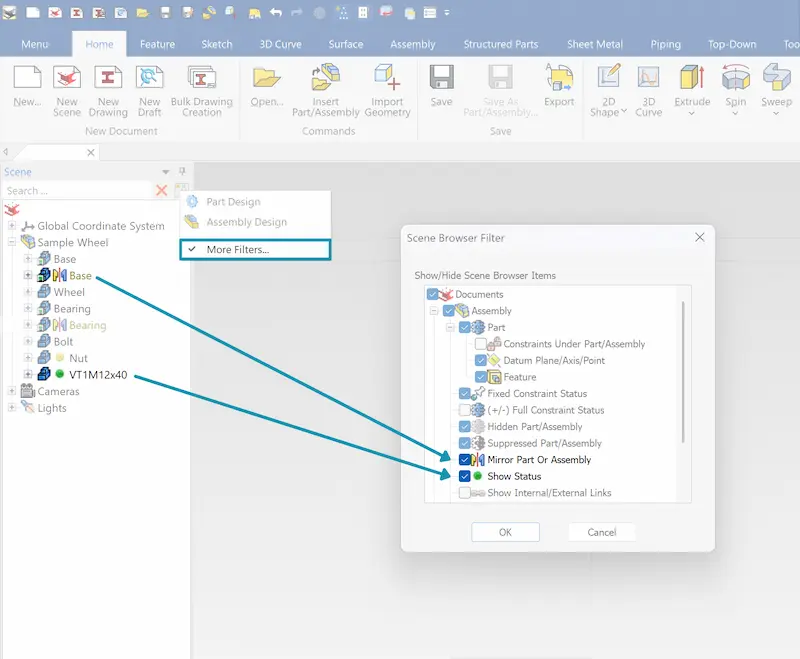
- Klicken Sie mit der rechten Maustaste in den Scene Browser
- Weitere Filter auswählen
- Wählen Sie die gewünschten Optionen, wie z.B.:
- Spiegelteil oder Baugruppe
- Status anzeigen
- Klicken Sie auf OK, um die Einstellungen zu übernehmen.
Sind Sie bereit, in IronCAD intelligenter zu arbeiten?
Mit den richtigen Einstellungen werden Sie mehr Übersicht und Effizienz aus Ihrem Design herausholen. Finden Sie heraus, wie IronCAD Ihren Arbeitsablauf verbessern kann.