¿Cómo ajusto rápidamente un tamaño en un modelo 3D?
Ajustar las cotas en un modelo 3D es una de las tareas más habituales en el dibujo 3D. Tanto si necesitas cambiar un pequeño detalle como crear una variación completa del diseño, la forma en que ajustas las dimensiones determina la eficacia de tu trabajo. Con las técnicas y herramientas adecuadas, puedes hacer cambios complejos en cuestión de segundos sin tener que reconstruir tu diseño.
En este artículo, descubrirás los métodos más rápidos para ajustar tamaños, aprenderás cómo el diseño paramétrico te ahorra tiempo y obtendrás consejos prácticos para evitar errores. Esto te ayudará a trabajar de forma más inteligente y eficaz con tus modelos 3D.
¿Cuál es la forma más rápida de ajustar un tamaño en un modelo 3D?
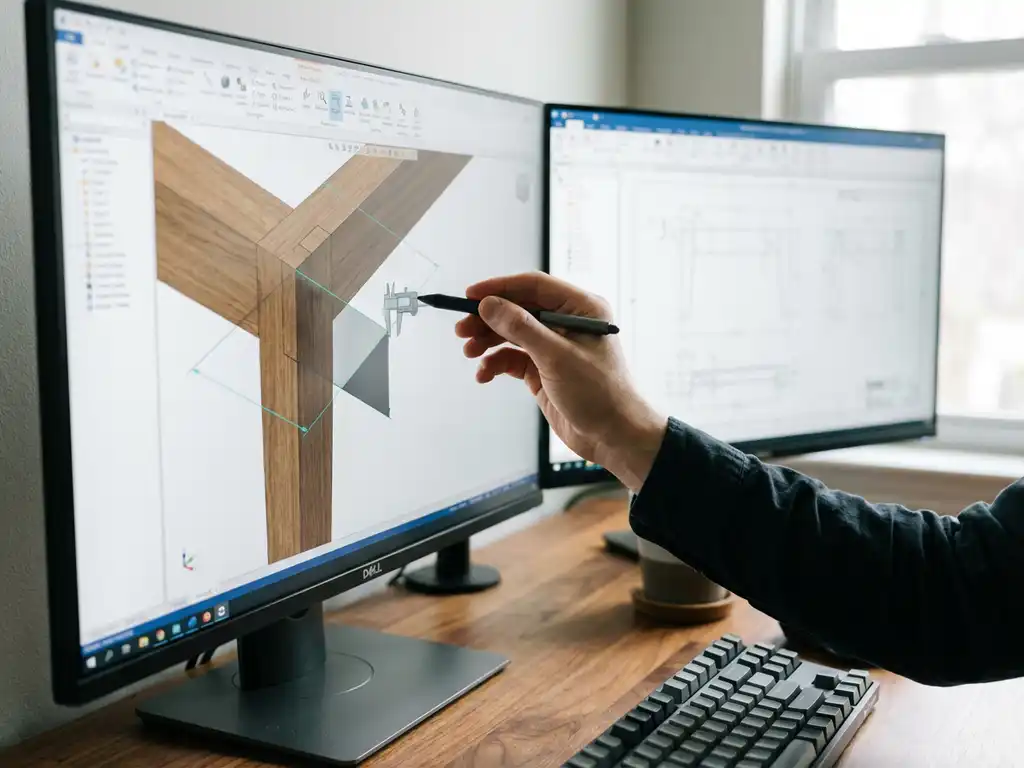
La forma más rápida de ajustar un tamaño es utilizar las restricciones paramétricas y las herramientas de manipulación directa. En lugar de redibujar el modelo, basta con cambiar el valor deseado en el panel de propiedades o arrastrar el objeto al nuevo tamaño.
En los programas de CAD modernos, puedes ajustar rápidamente los tamaños de varias formas. Los métodos más eficaces son:
- Edición directa mediante el panel de propiedades, donde se muestran claramente todos los tamaños
- Arrastra y suelta con el ratón, y el programa calculará automáticamente las nuevas dimensiones
- Utilizar teclas de acceso rápido para operaciones frecuentes
- Introducir fórmulas para relaciones complejas entre componentes
El secreto está en configurar tu modelo con relaciones inteligentes. Si utilizas restricciones paramétricas desde el principio, más adelante sólo tendrás que cambiar la cota principal y todas las piezas relacionadas se ajustarán automáticamente. Esto ahorra una enorme cantidad de tiempo, especialmente en montajes complejos con docenas de piezas.
¿Cómo funciona el diseño paramétrico al cambiar de tamaño?
El diseño paramétrico funciona definiendo relaciones y restricciones entre las piezas, de modo que al cambiar un tamaño se ajustan automáticamente todas las dimensiones relacionadas. El modelo «recuerda» cómo están conectadas las piezas y conserva estas relaciones cuando se hacen cambios.
El principio es similar al de una hoja de cálculo en la que las celdas se refieren unas a otras. Por ejemplo, cuando cambias la longitud del tablero de una mesa de 120 a 150 centímetros, las patas de la mesa se ajustan automáticamente porque has definido que deben estar siempre a 5 centímetros del borde.
El poder del diseño paramétrico reside en los distintos tipos de relaciones:
- Restricciones geométricas como paralelas, perpendiculares o tangentes
- Restricciones dimensionales para dimensiones y distancias exactas
- Relaciones basadas en fórmulas para cálculos complejos
- Restricciones de montaje que determinan cómo se unen las piezas
Configurando inteligentemente estas relaciones, puedes generar variantes de diseño completas con un solo clic. Por ejemplo, un fabricante de muebles puede crear toda una línea de productos de armarios ajustando sólo la anchura, mientras todas las demás piezas se escalan automáticamente con ella.
¿Qué herramientas del software CAD facilitan los ajustes de tamaño?
Las herramientas más eficaces para la personalización son la manipulación mediante arrastrar y soltar, los paneles de propiedades con entrada directa y los sistemas de retroalimentación visual que muestran las actualizaciones en tiempo real. Estas herramientas te permiten ver inmediatamente el efecto de tu modificación.
Los programas de CAD modernos ofrecen varias herramientas especializadas que hacen que el cambio de tamaño sea intuitivo:
Herramientas de manipulación visual
Las herramientas más fáciles de usar son las que te permiten interactuar directamente con el modelo. Piensa en los tiradores que aparecen cuando seleccionas un objeto, o en las flechas de colores que indican en qué dirección puedes arrastrar. Estas herramientas proporcionan una respuesta visual inmediata, para que puedas ver exactamente lo que está ocurriendo.
Campos de entrada inteligentes
Los paneles avanzados de propiedades no sólo muestran las medidas actuales, sino que también aceptan fórmulas y relaciones. Por ejemplo, puedes introducir «longitud + 50» en lugar de calcular el valor exacto. El programa entiende estas relaciones y las guarda para futuros cambios.
También hay herramientas especiales, como funciones de estiramiento que detectan automáticamente qué piezas deben moverse con él, y herramientas de encaje que garantizan que todo quede perfectamente alineado mientras se ajusta.
¿Cuáles son los errores más comunes al ajustar los tamaños en un modelo 3D?
El error más común es ajustar piezas individuales sin tener en cuenta sus relaciones con otras piezas, lo que da lugar a modelos que ya no encajan ni se ajustan entre sí. Olvidar las restricciones también suele provocar deformaciones no deseadas.
Muchos diseñadores cometen los mismos errores clásicos, que cuestan mucho tiempo y frustración:
- Edición directa de la geometría en lugar de editar el boceto original
- Eliminar restricciones para realizar «rápidamente» un cambio
- No comprobar si los conjuntos siguen encajando correctamente tras las modificaciones.
- Olvidaste actualizar los planos y la documentación dependientes
Otro error frecuente es ajustar los tamaños en el orden equivocado. Por ejemplo, si ajustas primero la anchura de un armario antes de comprobar si aún caben las baldas, puedes obtener efectos en cascada que alteren todo el modelo.
También es importante hacer siempre una copia de seguridad antes de realizar cambios importantes. No hay nada más frustrante que un modelo que se estropea por completo debido a una modificación errónea, sobre todo cuando no tienes un historial al que recurrir.
¿Cómo te aseguras de que todos los componentes se actualizan con los ajustes de tamaño?
Asegúrate de que todas las piezas se actualizan contigo estableciendo sólidas relaciones paramétricas desde el principio, utilizando bocetos maestros para las dimensiones principales y empleando regularmente la función de actualización de tu programa de CAD para calcular todos los cambios.
Para que todos los componentes se actualicen conjuntamente con éxito se requiere un planteamiento meditado desde el principio de tu proceso de diseño. La base está en establecer una jerarquía lógica, en la que los componentes principales definan las dimensiones de los subcomponentes.
Estructura jerárquica
Empieza siempre con un croquis maestro o componente principal que contenga las cotas principales. Todos los demás componentes se refieren a estas dimensiones principales. Por ejemplo, puedes hacer que todas las dimensiones de un mueble dependan de las dimensiones exteriores, de modo que un mueble completo se escalará automáticamente con ellas cuando cambies sólo las dimensiones principales.
Estrategias de montaje
En los ensamblajes, es crucial utilizar restricciones que sean lógicas y resistentes a los cambios. Utiliza restricciones de grado para las distancias críticas y restricciones concéntricas que determinen cómo se mueven las piezas entre sí. Evita las restricciones excesivas, que imponen tantas restricciones que el sistema se bloquea.
Prueba regularmente tus cambios introduciendo valores extremos. Si tu modelo puede soportar una duplicación o una reducción a la mitad del tamaño de la cabeza, probablemente hayas establecido un sistema paramétrico robusto.
Cómo ayuda IronCAD con los ajustes rápidos de tamaño
IronCAD facilita especialmente el cambio de tamaño en modelos 3D gracias a su combinación única de modelado paramétrico y directo. La tecnología patentada TriBall™ te permite mover, girar y escalar objetos de forma intuitiva, mientras el software conserva automáticamente todas las relaciones.
Principales ventajas de IronCAD para una personalización rápida:
- Funcionalidad de arrastrar y soltar que te permite ajustar los tamaños al instante sin menús complejos
- Tecnología inteligente stretch-&-attach que detecta automáticamente qué piezas deben moverse con ella
- Retroalimentación en tiempo real mientras ajustas, para que veas el efecto inmediatamente
- Relaciones paramétricas flexibles que se mantienen sólidas ante cambios importantes
- Biblioteca integrada con componentes estándar que se escalan automáticamente
¿Quieres experimentar lo fácil que puede ser personalizar modelos 3D? Ponte en contacto con nosotros para una demostración personal de IronCAD y descubre cómo puedes acelerar tu proceso de diseño.