¿Cómo exporto un dibujo 3D a PDF?
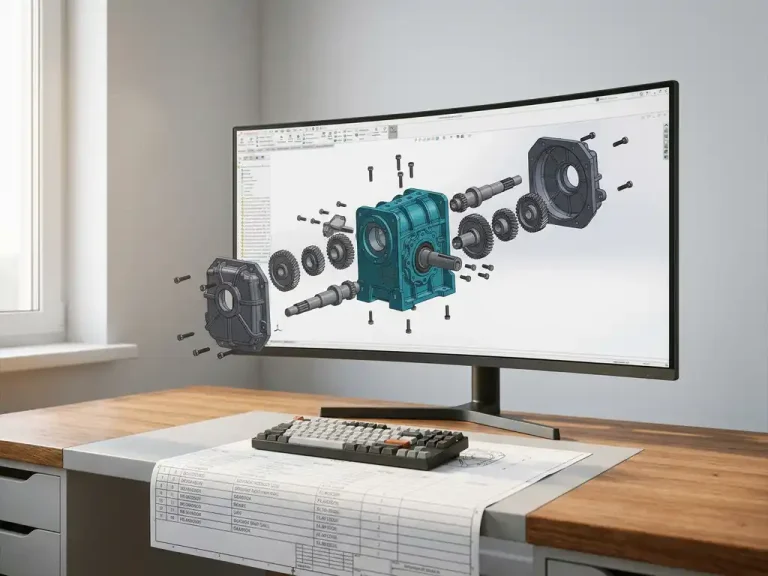
Exportar un dibujo 3D a PDF es una función esencial para cualquiera que trabaje con software CAD. Tanto si quieres compartir dibujos técnicos con colegas, crear documentación para producción o simplemente hacer una copia de seguridad de tu diseño: una exportación a PDF garantiza que tus dibujos 3D puedan verse en cualquier parte sin necesidad de un software especial.
En este artículo, respondemos a las preguntas más frecuentes sobre la exportación de dibujos 3D a PDF. No sólo cubrimos los pasos técnicos, sino también los mejores ajustes para una calidad óptima y soluciones a problemas comunes.
¿Por qué exportar un dibujo 3D a PDF?
Exportar un dibujo 3D a PDF garantiza la accesibilidad universal, una documentación sencilla y una presentación profesional de tus diseños. Los archivos PDF pueden ser abiertos por cualquiera sin necesidad de un software CAD especial y conservan la calidad visual de tus dibujos técnicos.
Las principales ventajas de la exportación a PDF son múltiples. En primer lugar, puedes compartir tus diseños con clientes, proveedores y compañeros que no tengan acceso a programas de CAD. Esto facilita mucho la comunicación en los proyectos y evita malentendidos sobre las especificaciones.
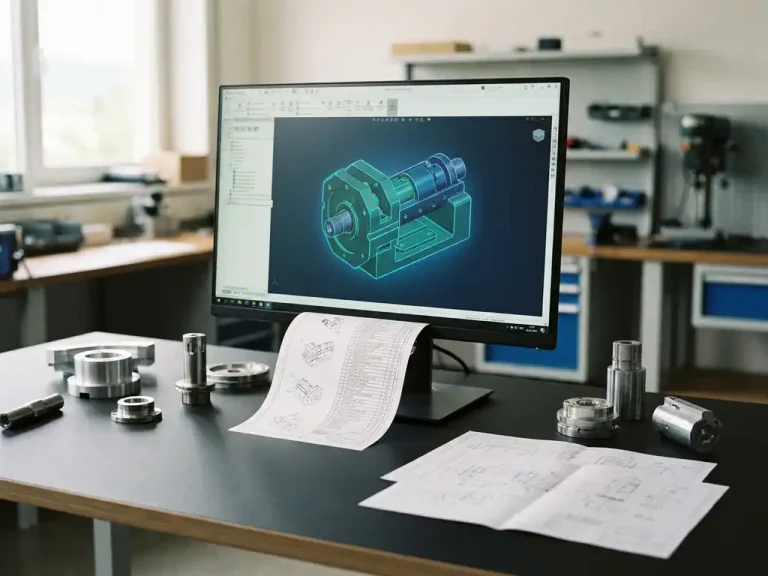
Además, los archivos PDF son ideales para archivar y documentar. Conservan su formato independientemente del dispositivo o sistema operativo en el que se visualicen. Para fines de producción, puedes enviar dibujos técnicos en PDF al taller, donde los empleados pueden acceder a ellos en tabletas u ordenadores sin necesidad de acceder a costosas licencias CAD.
¿Qué información se conserva cuando se exporta un PDF?
La exportación a PDF de dibujos 3D conserva íntegramente todas las proyecciones 2D, dimensiones, anotaciones y especificaciones técnicas. Los colores, estilos de línea y formato de texto también se exportan con precisión, haciendo del PDF una reproducción exacta de tu dibujo original.
El PDF exportado contiene toda la información técnica esencial necesaria para la producción. Esto incluye dimensiones, tolerancias, designaciones de materiales e instrucciones de montaje. Los símbolos y las notaciones CAD estándar también se muestran correctamente.
Sin embargo, lo que se pierde con la exportación a PDF es la interactividad 3D. Ya no puedes girar el modelo, ampliar partes concretas o activar y desactivar capas como en el software CAD original. El PDF muestra vistas estáticas de tu modelo 3D, normalmente en forma de proyecciones técnicas como vista superior, vista lateral y vistas isométricas.
¿Cómo exportar un dibujo 3D a PDF en IronCAD?
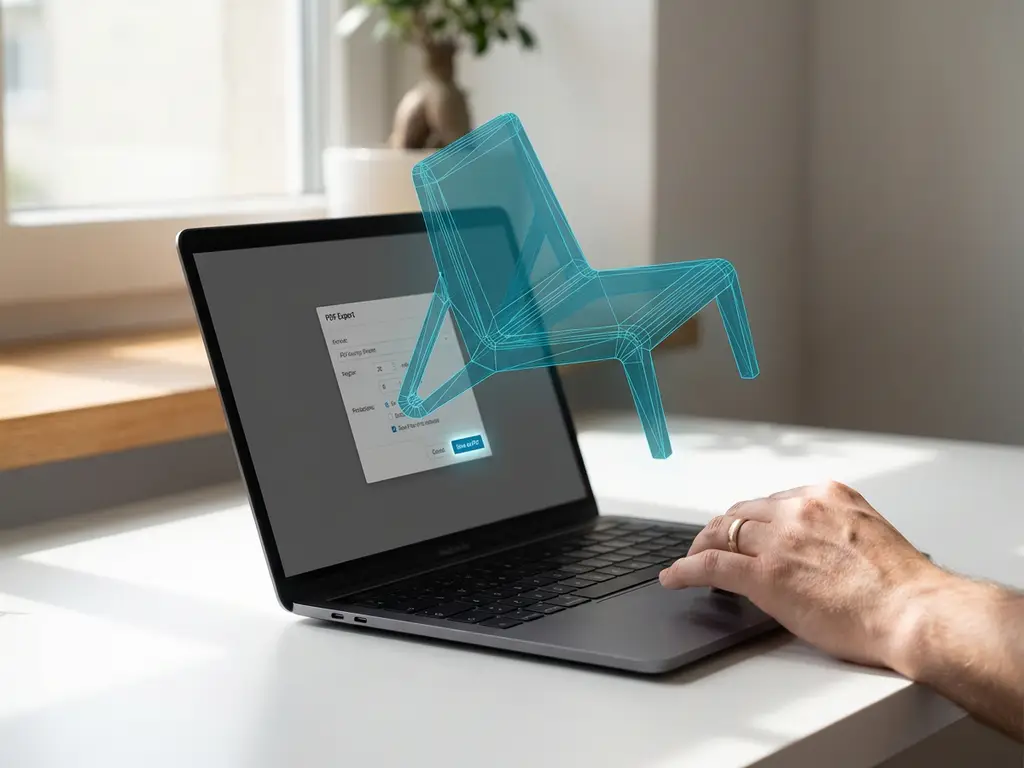
En IronCAD, puedes exportar un dibujo 3D a PDF yendo al menú Archivo, seleccionando «Exportar» y eligiendo «PDF» como tipo de archivo. A continuación, puedes seleccionar las vistas deseadas y ajustar la configuración de exportación antes de generar el PDF.
El proceso de exportación consta de varios pasos que te dan un control total sobre el resultado final. Empieza por abrir tu modelo 3D y asegurarte de que todas las vistas deseadas están configuradas correctamente. Pueden ser proyecciones técnicas como vista superior, frontal y lateral, o vistas isométricas que muestren la forma 3D de tu diseño.
Luego, en la ventana de exportación, selecciona qué hojas o vistas quieres incluir en el PDF. Puedes elegir vistas individuales o exportar todas las hojas a la vez. El programa también ofrece opciones para establecer el tamaño de página, la orientación y el factor de escala de tus dibujos.
¿Qué ajustes utilizas para obtener la mejor calidad de PDF?
Para una calidad óptima del PDF, ajusta la resolución a 300 ppp como mínimo, utiliza la exportación basada en vectores siempre que sea posible y elige una reproducción del color de alta calidad. Estos ajustes garantizarán líneas nítidas, texto legible y colores precisos en el PDF exportado.
El ajuste de resolución es crucial para la legibilidad de tus dibujos técnicos. Para la documentación profesional, 300 ppp es la norma mínima, pero para dibujos muy detallados, considera 600 ppp. Ten en cuenta que las resoluciones más altas dan lugar a archivos de mayor tamaño.
Elige siempre que sea posible la exportación basada en vectores, ya que así se obtienen imágenes escalables que se mantienen nítidas en todos los niveles de zoom. Para la reproducción del color, selecciona RGB para la reproducción digital o CMYK si el PDF está destinado a la impresión profesional. Asegúrate también de que las fuentes están incrustadas correctamente para garantizar la correcta visualización del texto en todos los dispositivos.
¿Qué haces si la exportación a PDF no funciona como esperabas?
Si la exportación a PDF no funciona correctamente, comprueba primero que todas las vistas están configuradas correctamente en tu software CAD, verifica los ajustes de exportación y asegúrate de que hay suficiente memoria disponible. A menudo también ayuda dividir la exportación en partes más pequeñas o elegir una ubicación de archivo diferente.
Los problemas más comunes son la falta de elementos en el PDF, el escalado incorrecto o la pérdida de calidad. Comprueba que todas las capas son visibles antes de exportar y que has establecido el factor de escala correcto. A veces, los modelos 3D complejos pueden causar problemas debido a su tamaño o complejidad.
Si la exportación se bloquea o se bloquea, intenta dividir la exportación en varios archivos PDF más pequeños. Puedes fusionarlos más tarde utilizando un programa de PDF. Comprueba también que tu software CAD está actualizado y que hay suficiente espacio en disco para los archivos temporales durante el proceso de exportación.
Cómo ayuda IronCAD a exportar dibujos 3D a PDF
IronCAD ofrece una función optimizada de exportación a PDF diseñada específicamente para documentar de forma eficaz los diseños en 3D. El programa hace que exportar dibujos de ingeniería a PDF sea sencillo y fiable.
Con IronCAD, te beneficiarás de:
- Un asistente de exportación intuitivo que te guía paso a paso por el proceso
- Optimización automática del peso de las líneas y del tamaño de los textos para la representación en PDF
- Función de exportación por lotes para procesar varios dibujos simultáneamente
- Plantillas predefinidas para distintos formatos PDF y niveles de calidad
- Integración directa con tu proceso de diseño 3D sin engorrosas conversiones
¿Quieres experimentar por ti mismo lo fácil que puede ser exportar a PDF con un software CAD profesional? Ponte en contacto con nosotros para una demostración personal de las capacidades de IronCAD para tus proyectos específicos de dibujo en 3D.