Hoe exporteer ik een 3D-tekening naar PDF?
Het exporteren van een 3D-tekening naar PDF is een essentiële functie voor iedereen die met CAD-software werkt. Of je nu technische tekeningen wilt delen met collega’s, documentatie wilt maken voor productie, of simpelweg een back-up wilt maken van je ontwerp: een PDF-export zorgt ervoor dat je 3D-tekeningen overal bekeken kunnen worden zonder speciale software.
In dit artikel beantwoorden we de meest gestelde vragen over het exporteren van 3D-tekeningen naar PDF. We behandelen niet alleen de technische stappen, maar ook de beste instellingen voor optimale kwaliteit en oplossingen voor veelvoorkomende problemen.
Waarom zou je een 3D-tekening naar PDF exporteren?
Een 3D-tekening naar PDF exporteren zorgt voor universele toegankelijkheid, eenvoudige documentatie en een professionele presentatie van je ontwerpen. PDF-bestanden kunnen door iedereen worden geopend zonder speciale CAD-software en behouden de visuele kwaliteit van je technische tekeningen.
De belangrijkste voordelen van PDF-export zijn veelzijdig. Ten eerste kun je je ontwerpen delen met klanten, leveranciers en collega’s die geen toegang hebben tot CAD-software. Dit maakt communicatie over projecten veel eenvoudiger en voorkomt misverstanden over specificaties.
Daarnaast zijn PDF-bestanden ideaal voor archivering en documentatie. Ze behouden hun opmaak, ongeacht het apparaat of besturingssysteem waarop ze worden bekeken. Voor productiedoeleinden kun je technische tekeningen als PDF versturen naar de werkplaats, waar medewerkers ze kunnen raadplegen op tablets of computers zonder dat ze toegang nodig hebben tot dure CAD-licenties.
Welke informatie blijft behouden bij PDF-export?
Bij PDF-export van 3D-tekeningen blijven alle 2D-projecties, afmetingen, annotaties en technische specificaties volledig behouden. Ook kleuren, lijnstijlen en tekstopmaak worden accuraat geëxporteerd, waardoor de PDF een exacte weergave is van je oorspronkelijke tekening.
De geëxporteerde PDF bevat alle essentiële technische informatie die nodig is voor productie. Dit omvat maatvoering, toleranties, materiaalaanduidingen en assemblage-instructies. Ook symbolen en standaard CAD-notaties worden correct weergegeven.
Wat echter verloren gaat bij PDF-export, is de 3D-interactiviteit. Je kunt het model niet meer roteren, inzoomen op specifieke onderdelen of lagen aan- en uitzetten zoals in de oorspronkelijke CAD-software. De PDF toont statische weergaven van je 3D-model, meestal in de vorm van technische projecties zoals bovenaanzicht, zijaanzicht en isometrische weergaven.
Hoe exporteer je een 3D-tekening naar PDF in IronCAD?
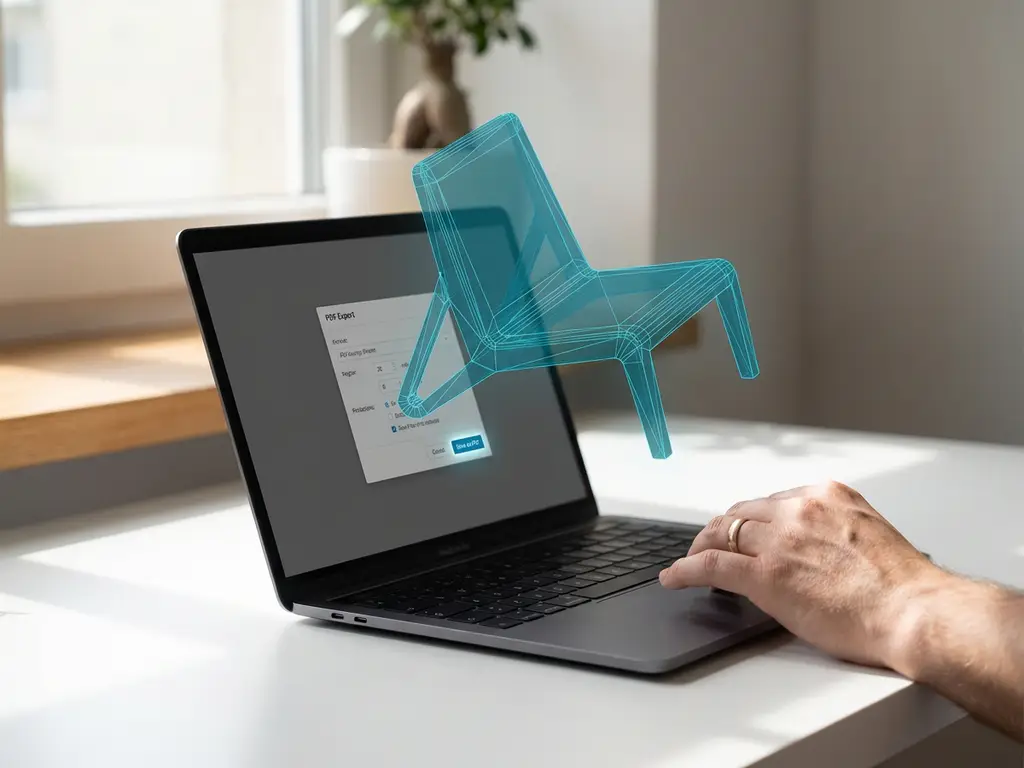
In IronCAD exporteer je een 3D-tekening naar PDF door naar het menu File te gaan, ‘Export’ te selecteren en vervolgens ‘PDF’ als bestandstype te kiezen. Je kunt dan de gewenste weergaven selecteren en exportinstellingen aanpassen voordat je de PDF genereert.
Het exportproces bestaat uit verschillende stappen die je volledige controle geven over het eindresultaat. Begin met het openen van je 3D-model en zorg ervoor dat alle gewenste weergaven correct zijn ingesteld. Dit kunnen technische projecties zijn zoals bovenaanzicht, vooraanzicht en zijaanzicht, of isometrische weergaven die de 3D-vorm van je ontwerp tonen.
Selecteer vervolgens in het exportvenster welke sheets of weergaven je wilt opnemen in de PDF. Je kunt kiezen voor individuele weergaven of alle sheets tegelijk exporteren. De software biedt ook opties voor het instellen van de paginagrootte, oriëntatie en schaalfactor van je tekeningen.
Welke instellingen gebruik je voor de beste PDF-kwaliteit?
Voor optimale PDF-kwaliteit stel je de resolutie in op minimaal 300 dpi, gebruik je waar mogelijk vectorgebaseerde export, en kies je voor kleurweergave van hoge kwaliteit. Deze instellingen zorgen voor scherpe lijnen, leesbare tekst en accurate kleuren in je geëxporteerde PDF.
De resolutie-instelling is cruciaal voor de leesbaarheid van je technische tekeningen. Voor professionele documentatie is 300 dpi de minimale standaard, maar voor zeer gedetailleerde tekeningen kun je overwegen 600 dpi te gebruiken. Houd er rekening mee dat hogere resoluties resulteren in grotere bestandsgroottes.
Kies altijd voor vectorgebaseerde export wanneer mogelijk, omdat dit resulteert in schaalbare afbeeldingen die scherp blijven bij elk zoomniveau. Voor kleurweergave selecteer je RGB voor digitale weergave of CMYK als de PDF bedoeld is voor professioneel drukwerk. Zorg er ook voor dat lettertypen correct worden ingesloten om een correcte tekstweergave op alle apparaten te garanderen.
Wat doe je als de PDF-export niet werkt zoals verwacht?
Als de PDF-export niet correct werkt, controleer je eerst of alle weergaven correct zijn ingesteld in je CAD-software, verifieer je de exportinstellingen en zorg je ervoor dat er voldoende geheugen beschikbaar is. Vaak helpt het ook om de export op te splitsen in kleinere delen of een andere bestandslocatie te kiezen.
Veelvoorkomende problemen zijn ontbrekende elementen in de PDF, verkeerde schaling of kwaliteitsverlies. Controleer of alle lagen zichtbaar zijn voordat je exporteert en of je de juiste schaalfactor hebt ingesteld. Soms kunnen complexe 3D-modellen problemen veroorzaken door hun grootte of complexiteit.
Als de export vastloopt of crasht, probeer dan de export op te splitsen in meerdere kleinere PDF-bestanden. Je kunt deze later samenvoegen met PDF-software. Controleer ook of je CAD-software up-to-date is en of er voldoende schijfruimte beschikbaar is voor tijdelijke bestanden tijdens het exportproces.
Hoe IronCAD helpt met PDF-export van 3D-tekeningen
IronCAD biedt een gestroomlijnde PDF-exportfunctie die speciaal is ontworpen voor efficiënte documentatie van 3D-ontwerpen. De software maakt het exporteren van technische tekeningen naar PDF eenvoudig en betrouwbaar.
Met IronCAD profiteer je van:
- Een intuïtieve exportwizard die je stap voor stap door het proces leidt
- Automatische optimalisatie van lijngewichten en tekstgroottes voor PDF-weergave
- Batch-exportfunctionaliteit voor het verwerken van meerdere tekeningen tegelijk
- Vooraf ingestelde sjablonen voor verschillende PDF-formaten en kwaliteitsniveaus
- Directe integratie met je 3D-ontwerpproces zonder omslachtige conversies
Wil je zelf ervaren hoe eenvoudig PDF-export kan zijn met professionele CAD-software? Neem contact met ons op voor een persoonlijke demonstratie van de mogelijkheden van IronCAD voor jouw specifieke 3D-tekenprojecten.
Gerelateerde artikelen
- Hoe verklein ik de doorlooptijd van ontwerp naar productie?
- Hoe werkt 3D modelleren voor industriële machines?
- Hoe maak ik mijn offerte visueel aantrekkelijker voor klanten in de interieurbouw?
- Wat heb ik nodig om een tekenaar snel zelfstandig te laten werken in mijn bedrijf?
- Hoe lang duurt het om een nieuwe tekenaar in te werken in de interieurbouw?
- Welke fouten worden het vaakst gemaakt bij het reviseren van tekeningen en hoe vermijd ik ze?
- Hoe ontwerp je hybrid materiaalproducten met hout, kunststof en aluminium in IronCAD?
- Kunnen mijn medewerkers snel overstappen naar 3D?
- Hoe werkt 3D tekenen?
- Hoe gebruik je CAD-software voor architectuur en bouw?