
Ajouter la bibliothèque de profils Para-Flex
Comment ajouter, définir et utiliser des profils dans Para-Flex 25.6
L’industrie manufacturière n’utilise pas seulement des matériaux en feuilles. Les profilés tels que les tubes d’acier, les profilés en L en aluminium, les poutres en bois, les plinthes et les moulures apparaissent dans presque tous les projets. Depuis Para-Flex 25.6, il est possible d’ajouter des bibliothèques de matériaux supplémentaires. Avec sa propre bibliothèque de profils et de poutres, Para-Flex devient plus polyvalent et ces composants peuvent être utilisés dans les listes de coupe, les rapports et les optimisations dans les longueurs commerciales.
Cet article vous explique comment lier et utiliser facilement une bibliothèque de profils.
Pourquoi une bibliothèque de profils ?
L’ajout d’une bibliothèque de profils permet :
- l’inclusion automatique des profils dans les listes de coupe
- gérer différents matériaux tels que l’acier, l’aluminium et le bois
- optimiser les profils en fonction des longueurs commerciales disponibles
- étendre les catalogues et les flux de travail existants dans IronCAD et Para-Flex
À partir de la version 25.6.1.5, beaucoup de choses ont été préparées. La feuille de route est simple :
- Lier la base de données des profils
- Ajustez les paramètres d’optimisation si nécessaire
- Développez la base de données si nécessaire
Base de données des profils de liaison
Cet article est accompagné d’une base de données de profils (.mdb) prête à l’emploi. Elle contient différents types de matériaux tels que l’acier, l’aluminium et le bois.
Téléchargez et insérez
- Téléchargez le fichier .mdb
- Placez le fichier dans le dossier de la base de données Para-Flex
Emplacement par défaut lors de l’installation sur un ordinateur : C:Para-FlexDB
Localisation de l’installation dans Para-Flex
- Allez dans Paramètres et ouvrez l’onglet Para-Flex
- Sélectionnez ici la base de données des profils
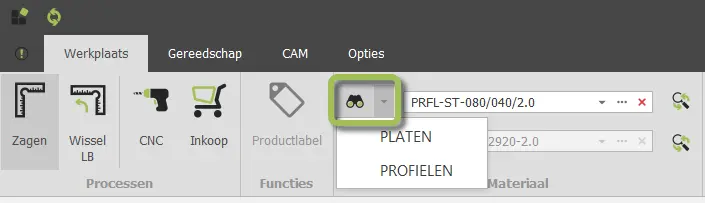
Redémarrez IronCAD et Para-Flex pour que la nouvelle base de données soit chargée. A partir de ce moment, le bouton d’accès à la base de données comporte un menu déroulant qui permet de sélectionner facilement le type de profil correct.

Personnaliser les paramètres d’optimisation
Après l’installation de Para-Flex, un processus d’optimisation du profil appelé ProfileMetalCutting est automatiquement créé. Ses paramètres peuvent être ajustés. Allez sur : Options -> Settings -> Optimisation
Ici, vous pouvez notamment définir les éléments suivants :
- coupes souhaitées
- restes
- paramètres d’optimisation en fonction des matériaux
Dans la liste, vous choisissez le processus d’imbrication des profils, par exemple, en fonction des matériaux utilisés.

Utilisation de la bibliothèque de profils dans IronCAD et Para-Flex
La base de données fournie peut être étendue. Les points suivants sont importants à cet égard.
1. Taille de coupe pour les profils
Pour les profils, la longueur de coupe est déterminée par la valeur H (Hauteur). Les valeurs L et B ne déterminent que la forme ou la section transversale. Pour les nouveaux profils, utilisez une forme standard ou un profil existant comme base. N’utilisez pas de panneau mince.
2. Comportement dans IronCAD
Para-Flex ne dirige vers les profils aucun :
- réglages de l’épaisseur
- la couleur ou la texture
Vous pouvez les définir librement avec SmartPaint.
3. Adapter ou développer l’équipement
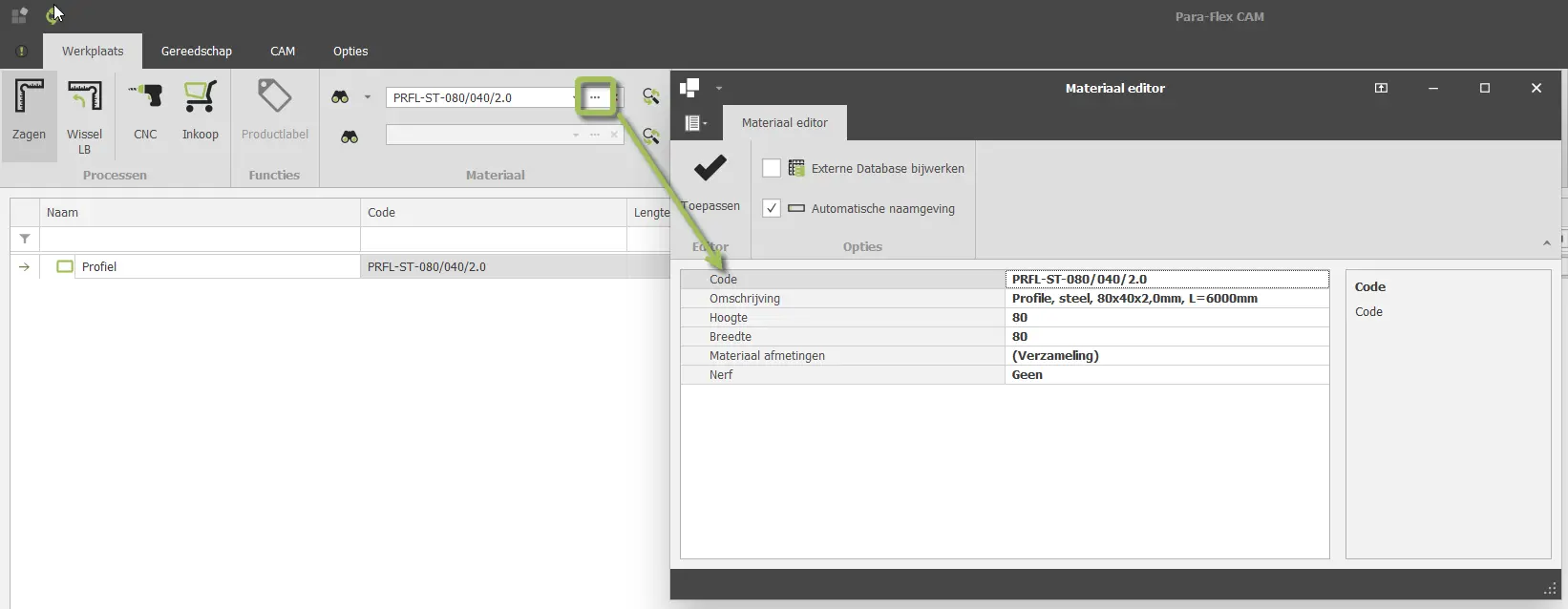
- Sélectionnez un profil existant
- Sélectionnez Traiter le matériau
- Le nom reste le même : le matériel est modifié
- Changements de nom : un nouveau matériau est ajouté au dessin et éventuellement à la base de données par le biais d’une mise à jour externe de la base de données.
4. Appliquer à un composant
Le bouton Scie ou CNC relie le matériau à la pièce IronCAD.
Traitement dans les rapports
Les profils à découper apparaissent automatiquement dans :
- rapports sur les scies
- aperçu des matériaux par type de matériau
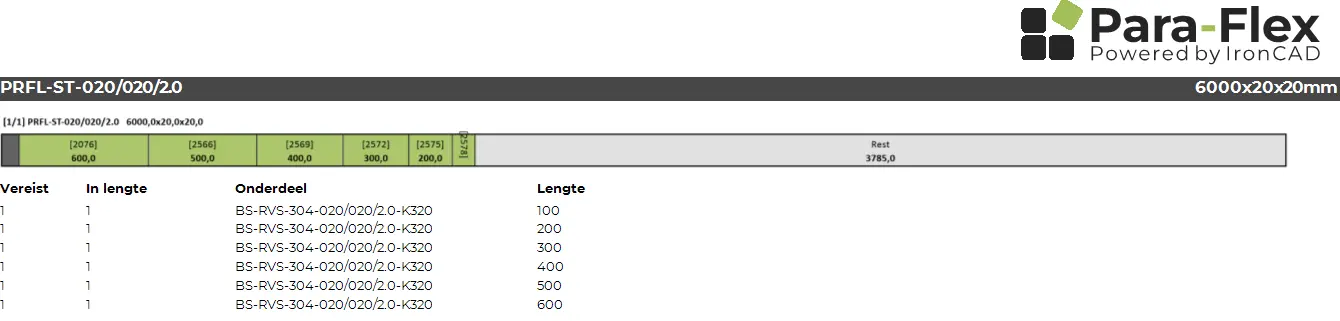
Lorsqu’un rapport ne prend en charge que la tôle, il peut être étendu. Une option simplifiée est le rapport d’optimisation mis à jour fourni avec cet article. Ce rapport contient :
- une vue d’ensemble de tous les profils
- un exemple d’optimisation dans les limites de la longueur des échanges
Téléchargements
Les fichiers suivants accompagnent cet article :
- Catalogue des profilés (Métal) : (PF25) Profilés métalliques.icc
- Matériaux de base pour le bois, y compris le bois de poutre: (PF25) Matériaux de base pour le bois.icc
- Rapport d’optimisation renouvelé: Optimize.repx
- Base de données des profils: mprofilev11.mdb
Plus d'informations
Vous voulez en savoir plus sur l’ajout et l’utilisation de profils dans Para-Flex ? Prenez contact avec notre service d’assistance. Nous nous ferons un plaisir de vous aider.