
Modèles
La base de chaque nouveau dossier
Les fichiers modèles garantissent que chaque nouveau projet dispose immédiatement des paramètres et de l’aspect appropriés. Que ce soit en 3D (Scène) ou en 2D (Dessin), vous pouvez travailler avec des modèles personnalisés, ce qui rend votre démarrage plus rapide et plus cohérent. Vous pouvez facilement partager ces fichiers avec vos collègues ou les emporter avec vous dans les nouvelles versions d’IronCAD.
Scène 3D
Un modèle 3D détermine le démarrage de vos nouveaux fichiers 3D. Prenez en compte des paramètres tels que la couleur d’arrière-plan, l’affichage des lignes et les options TriBall.
Etape 1. Téléchargez le modèle
Utilisez le fichier modèle disponible ci-dessus. Ce fichier contient déjà les paramètres corrects.
Étape 2. Placez le fichier dans le dossier approprié
Placez le fichier dans le dossier : C:IronCAD et mot de passe.
Le fichier peut ainsi remplacer le fichier Blue.ics par défaut. Vous pouvez également créer des sous-dossiers, qui apparaissent sous forme d’onglets dans l’écran de sélection.
Étape 3. Définissez le fichier comme modèle par défaut
-
Ouvrir une nouvelle scène.
-
Choisissez le fichier modèle inséré.
-
Cliquez sur Définir la sélection comme modèle par défaut.
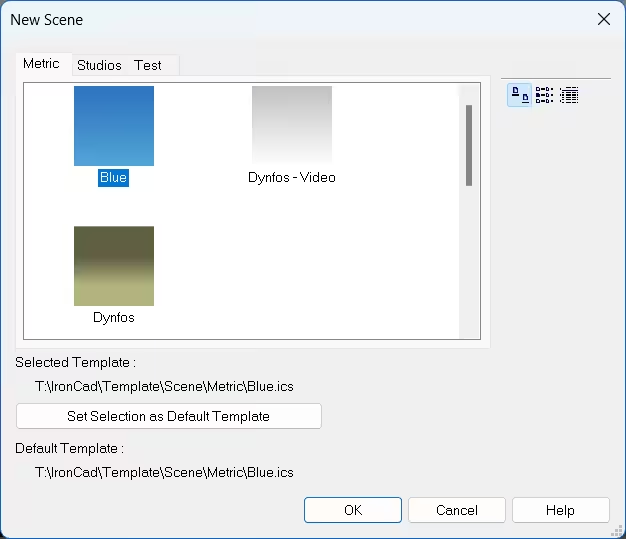
Ce modèle est désormais automatiquement utilisé pour les nouveaux fichiers 3D.
Modèles de dessin en 2D
Un modèle 2D définit la base de vos dessins. Vous commencez donc toujours par la bonne mise en page, les épaisseurs de trait, la méthode de projection et les styles de passe-partout.
Etape 1. Téléchargez le modèle
Utilisez le fichier modèle disponible ci-dessus. Ce fichier contient déjà les paramètres corrects.
Étape 2. Placez le fichier dans le dossier approprié
Placez le fichier dans le dossier : C:\NUsers\*Gebruiker\NAppData\NRoaming\NIronCAD\NIRONCAD\NVersie\N-us\NTemplate\NDrawing\NISO
. De cette façon, vous pouvez le faire passer plus tard, avec le logo de votre entreprise ou l’identification de celle-ci. Là encore, vous pouvez créer des sous-dossiers supplémentaires visibles dans l’écran de sélection.
Étape 3. Définissez le fichier comme modèle par défaut
- Ouvrir un nouveau dessin
- Sélectionnez le fichier modèle inséré
- Cliquez sur Définir la sélection comme modèle par défaut

Ce modèle est désormais automatiquement utilisé pour les nouveaux fichiers 2D.
Aide supplémentaire
Pour adapter un modèle 2D à vos propres besoins, vous pouvez regarder des vidéos étape par étape dans l’IronCAD Academy : Training 51 et Training 52.
Ressources
Avec les bons outils, vous pouvez travailler plus rapidement et de manière plus cohérente dans IronCAD. Consultez d’autres modèles pratiques, les paramètres de base et la base de connaissances.
Bibliothèques
Les bibliothèques vous donnent accès à des pièces prêtes à l’emploi, ce qui rend votre conception encore plus rapide et plus efficace.
Paramètres de base
Avec des paramètres de base bien établis, vous travaillez plus rapidement et de manière plus cohérente. Tout est réglé instantanément pour chaque nouveau projet.
Base de connaissances
Dans la base de connaissances, vous trouverez des articles expliquant les fonctions, les paramètres et les méthodes de travail dans IronCAD.