
Raccourcis IronCAD
Les raccourcis pratiques d’IronCAD pour une productivité maximale dans la conception 3D
Si vous voulez travailler efficacement dans IronCAD, il n’y a pas d’autre solution que les touches de raccourci. En contrôlant les fonctions fréquemment utilisées directement à partir du clavier, vous travaillez plus rapidement, de manière plus cohérente et avec moins d’interruptions. Cela vous permet de gagner beaucoup de temps, en particulier avec des modèles 3D et des assemblages complexes.
Dans ce guide, vous trouverez un aperçu des raccourcis clavier les plus importants d’IronCAD, apprendrez à les modifier vous-même et découvrirez comment les réinitialiser facilement s’ils ne fonctionnent plus correctement.
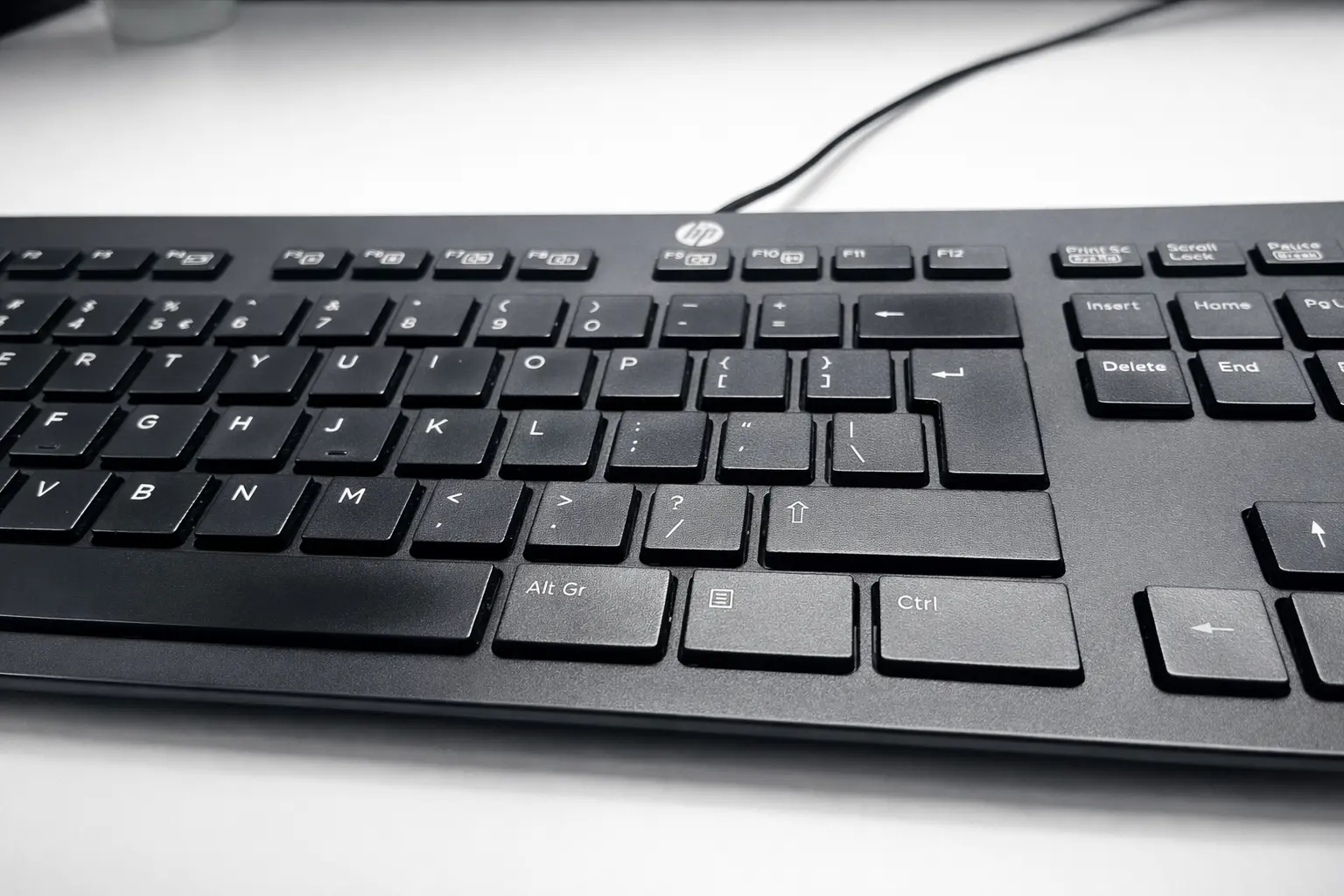
Quels sont les raccourcis clavier dans IronCAD ?
Les raccourcis clavier sont des combinaisons de touches qui vous permettent d’accéder instantanément à des fonctions, sans avoir à cliquer dans des menus ou des rubans. Dans IronCAD, ces raccourcis s’affichent automatiquement au passage de la souris sur les boutons de l’interface, ce qui vous permet de les reconnaître et de les mémoriser rapidement.
Pourquoi utiliser des raccourcis clavier dans IronCAD ?
Moins de mouvements de souris
Modélisation et édition plus rapides
Des flux de travail cohérents
Plus d’attention portée au design
En vedette
| Tilde (~) + bouton gauche de la souris | Sélectionnez l’assemblage le plus bas de la scène |
| C | Afficher les favoris du catalogue (IronCAD 2025) |
Gestion des fichiers et interface
| Ctrl + Shift | Passer de la présentation du ruban à celle de la barre d’outils |
| Ctrl + Shift + R | Barres d’outils activées ou désactivées |
| Ctrl + N | Ouvrir un nouveau document |
| Ctrl + O | Ouvrir un document existant |
| Ctrl + S | Enregistrer le document |
| Ctrl + P | Imprimer |
| Ctrl + Z | Annuler l’édition |
| Ctrl + Y | Rétablir l’opération |
| Ctrl + X | Couper |
| Ctrl + C | Copier |
| Ctrl + V | Coller |
| Ctrl + A | Sélectionner tout |
| Supprimer | Supprimer |
Sélection avancée
Ces raccourcis clavier sont particulièrement utiles pour les assemblages de grande taille et accélèrent considérablement la sélection.
| Ctrl + bouton gauche de la souris | Sélectionner directement une partie de la scène |
| Ctrl + Shift + bouton gauche de la souris | Sélectionner plusieurs pièces à la fois |
| Alt + bouton gauche de la souris | Sélectionnez IntelliShape ou Feature |
| Alt + Shift + bouton gauche de la souris | Sélectionner plusieurs caractéristiques |
Caméra et vue
| F2 ou Shift + Roue de défilement | Panoramique (déplacement) |
| Appuyez sur F3 ou sur la molette de défilement | Faire pivoter l’objet |
| Tourner la molette de défilement | Zoom avant et arrière |
| F5 ou Ctrl + molette de défilement | Zoom progressif |
| F7 ou W | Regarder perpendiculairement à un plan |
| F8, D ou Double-clic sur la molette de défilement | Zoom sur le modèle complet |
| F9 | Activation/désactivation de la perspective |
| Ctrl + F2 | Mode marche (à hauteur fixe) |
| Ctrl + F5 | Zoom sur la fenêtre |
| Ctrl + F7 | Cible : centrer le point sélectionné |
| I | Vue isométrique |
Travailler avec le TriBall
Le TriBall est l’un des outils les plus puissants d’IronCAD ; grâce à ces raccourcis clavier, vous en tirerez le meilleur parti.
| Q ou F10 | Activer ou désactiver la TriBall |
| Barre d’espacement | Fixer ou détacher la TriBall (blanche/bleue) |
| Alt (lors d’un déplacement ou d’une rotation) | Travailler avec des incréments fixes (Snap Increments) |
| Ctrl + Alt | Rotation par étapes par rapport à la pièce |
| Ctrl + Shift | Rotation par étapes par rapport à la scène |
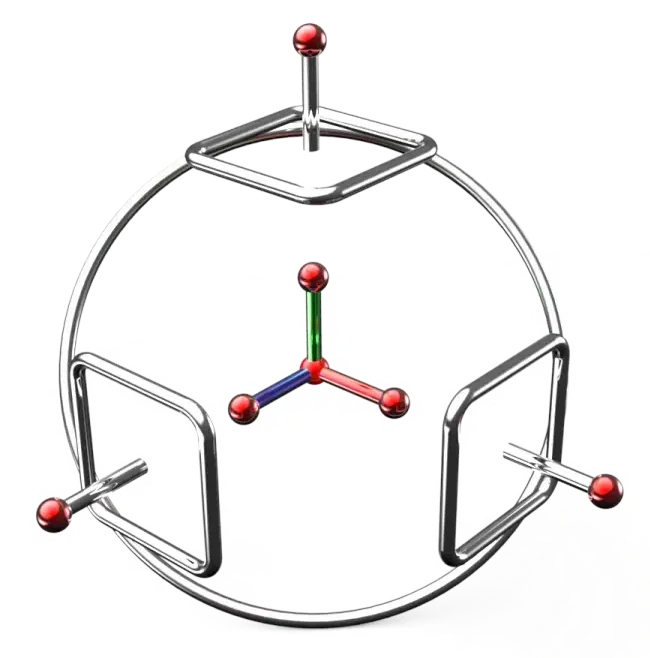
Le TriBall est un outil pratique dans IronCAD pour déplacer, faire pivoter et positionner rapidement des objets en 3D. Grâce à ses axes et à ses poignées, vous travaillez de manière précise et intuitive.
Gestion rapide des composants dans le navigateur de scènes
| Alt + * | Ouvrir tout |
| Alt + – | Réduire tout |
| Alt + + | Développer le niveau supérieur uniquement |
| Ctrl + B | Ouvrir l’élément sélectionné dans le navigateur de scènes |
| Tilde (~) + bouton gauche de la souris | Sélectionner l’Assemblée la moins bien classée |
Tirer le meilleur parti des raccourcis clavier d’IronCAD ?
Outre les touches de raccourci standard, IronCAD offre de nombreuses possibilités de créer vos propres touches de raccourci, de configurer le menu radial (commandes rapides) et d’adapter complètement les touches de raccourci à votre flux de travail personnel.
Découvrez comment créer ou modifier vous-même des raccourcis clavier et comment fonctionne le menu radial.