
Outil de migration
Transfert facile des paramètres vers une nouvelle version d’IronCAD
Lorsque vous passez à une nouvelle version d’IronCAD, vous souhaitez naturellement pouvoir continuer à travailler rapidement, sans perdre de temps à réinitialiser votre environnement de travail. Pensez aux rubans personnalisés, aux barres d’outils, à la disposition de l’interface et aux préférences personnelles.
C’est pourquoi IronCAD comprend un nouvel outil de migration qui vous permet d’exporter facilement les paramètres d’une ancienne version et de les importer directement dans une version plus récente. De cette manière, vous conservez votre méthode de travail habituelle et vous évitez des travaux de configuration inutiles.
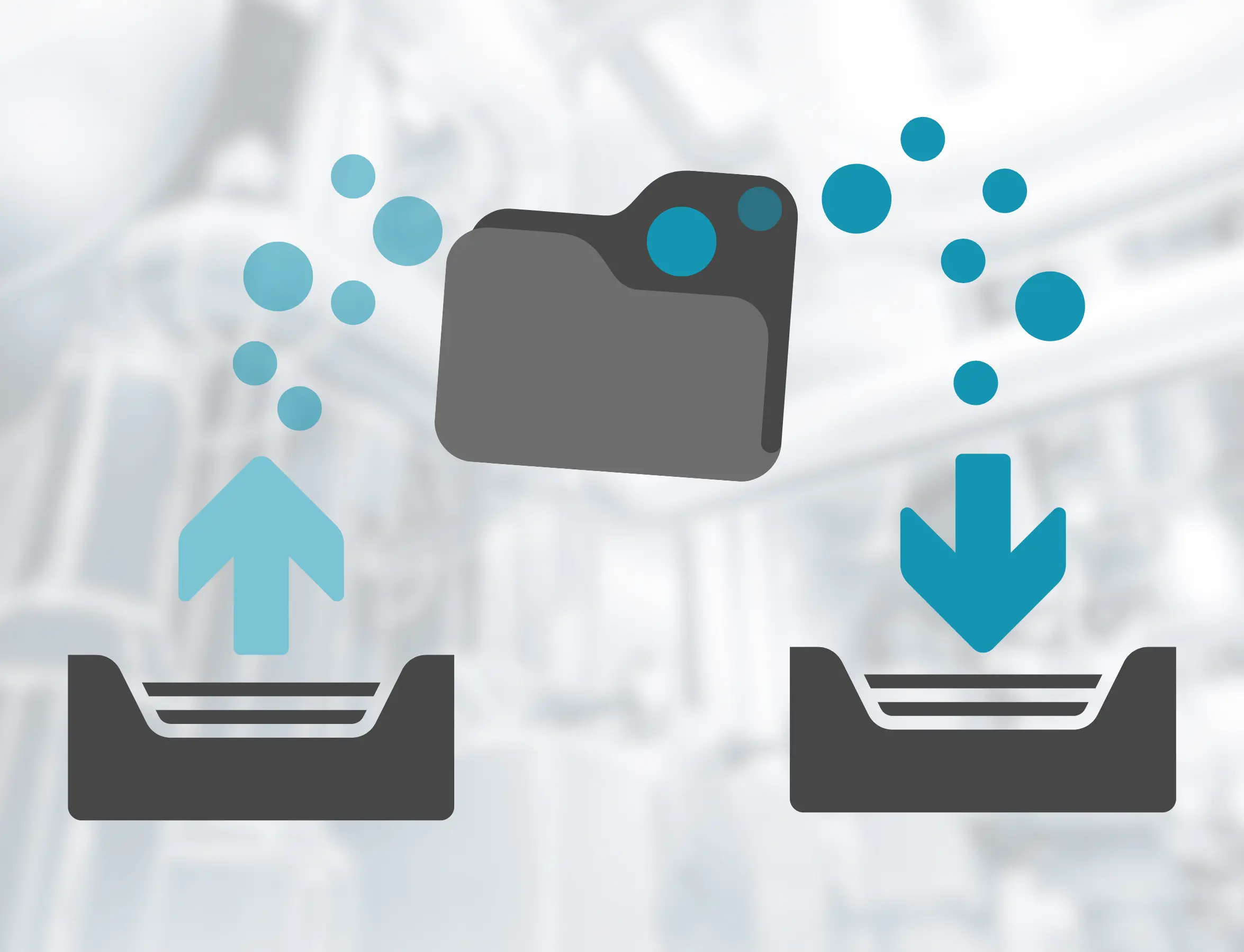
Qu’est-ce que l’outil de migration dans IronCAD ?
L’outil de migration (Environment Migration Tool) est conçu pour transférer facilement les paramètres utilisateur d’une installation IronCAD existante vers une nouvelle version. Cela évite d’avoir à réinitialiser manuellement l’ensemble de votre interface et de vos préférences. Il permet d’exporter et d’importer, entre autres :
Paramètres de l’interface utilisateur et présentation de l’interface
Rubans, barres d’outils et personnalisation des menus
Options de l’outil et préférences de l’utilisateur
Paramètres du registre et données de configuration
Paramètres de la scène, du dessin et du brouillon
Exportation des paramètres d'une ancienne version d'IronCAD
L’outil de migration peut exporter les paramètres de n’importe quelle version antérieure d’IronCAD installée sur le même système. Vous sauvegardez ainsi l’ensemble de votre environnement de travail, y compris vos personnalisations.
La procédure est simple :
- Lancer l’outil de migration
- Sélectionnez la version dont vous souhaitez exporter les paramètres
- Choisissez les parties que vous souhaitez inclure
- Enregistrer le fichier d’exportation sous un nom reconnaissable
Importer des paramètres dans la nouvelle version d'IronCAD
Après l’exportation, vous pouvez importer les mêmes paramètres directement dans votre nouvelle installation IronCAD. L’outil migre automatiquement les données pour les rendre compatibles avec la nouvelle version. Ainsi, vous continuez immédiatement à travailler avec une interface et des paramètres familiers.
- Ouvrez l’outil de migration dans la nouvelle version
- Sélectionnez Importer
- Sélectionnez le fichier d’exportation
- Importer les paramètres
Lancer l’outil de migration
L’outil de migration peut être ouvert de deux manières. Il est ainsi possible d’effectuer des migrations ou de retransférer des paramètres même ultérieurement.
- directement après l’installation via l’assistant d’installation
- via le menu Démarrer de Windows dans le groupe de programmes IronCAD
Réinitialisation des paramètres aux valeurs par défaut
Vous préférez commencer par une installation propre ? Dans ce cas, l’outil de migration offre également la possibilité de réinitialiser tous les paramètres à la configuration par défaut.
Réinitialiser tous les paramètres restaure tous les paramètres d’IronCAD à leur valeur d’usine d’origine.

Prêt à passer à la vitesse supérieure ?
Grâce à l’outil de migration d’IronCAD, vous pouvez facilement transférer vos paramètres vers une nouvelle version, de sorte que vous pouvez immédiatement continuer à travailler dans un environnement de travail familier. Cela vous permet de gagner du temps et vous évite de devoir tout reconfigurer manuellement.
Avantages de l’outil de migration
- mise à niveau plus rapide sans travail de configuration
- réduction du risque d’erreurs ou d’oublis de réglages
- un environnement de travail cohérent au sein des équipes
- immédiatement productif après l’installation