
Introductiehandleiding
Vind jouw weg in IronCAD met behulp van deze installatie richtlijnen en hulpvideo’s. Voor een goede eerste start met de software, zodat ook jij alles eruit haalt wat erin zit.
Navigeer snel naar: IronCAD installatie, Para-Flex installatie, Video tutorial, Academies, FAQ video’s
Installatie IronCAD
Volgt binnenkort
Installatie Para-Flex
Hieronder vind je stap voor stap aanwijzingen voor de correcte installatie van de Para-Flex proefversie.
- 01 - Startscherm
- 02 - Taalkeuze
- 03 - Data download
- 04 - Data installatie
- 05 - Start IronCAD
- 06 - Catalogussen
- 07 - Activeren
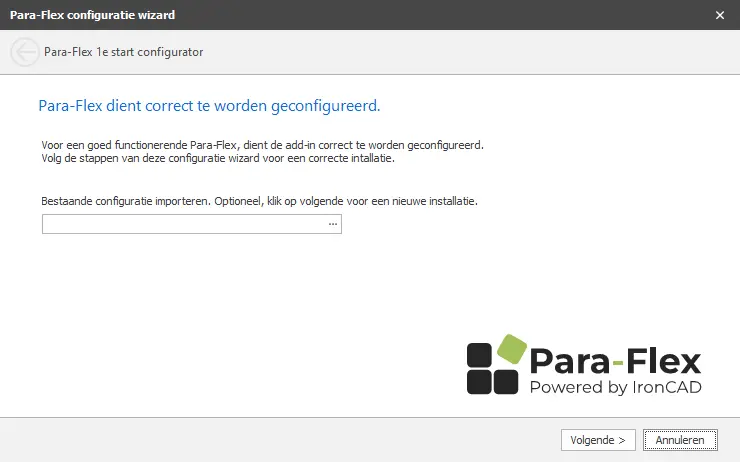
Bij het installeren van Para-Flex opent zich het onderstaande venster. Klik op ‘Volgende‘.
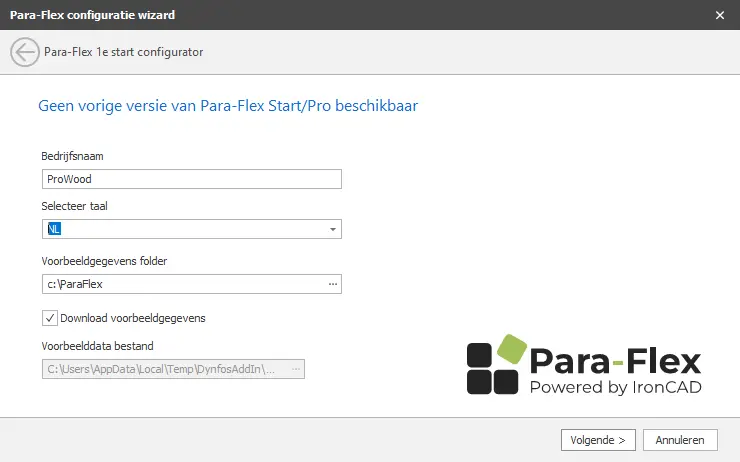
Kies de gewenste taal bij ‘Selecteer taal‘ en klik op ‘Volgende‘.
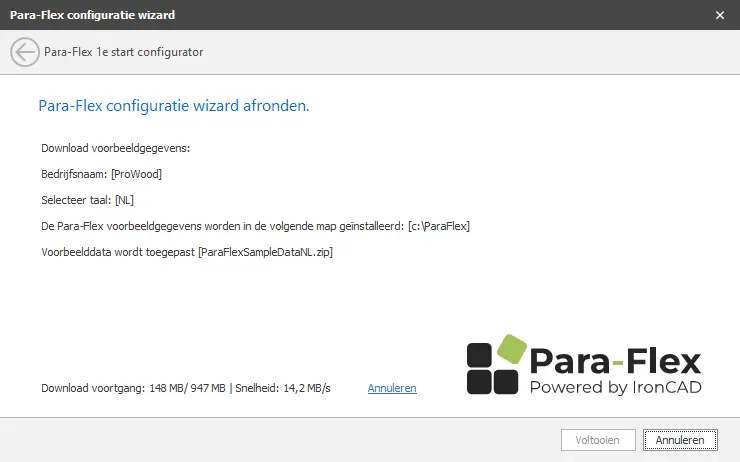
Voorbeeld data wordt nu gedownload. Wacht tot voltooiing.
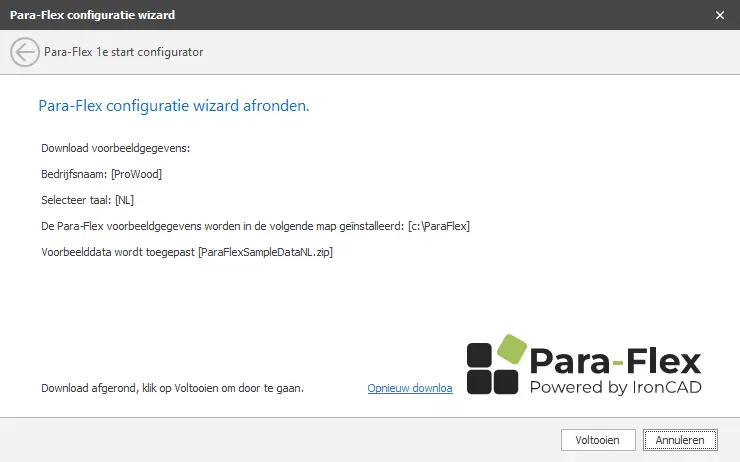
Voorbeelddata wordt geïnstalleerd. Klik op ‘Voltooien‘.
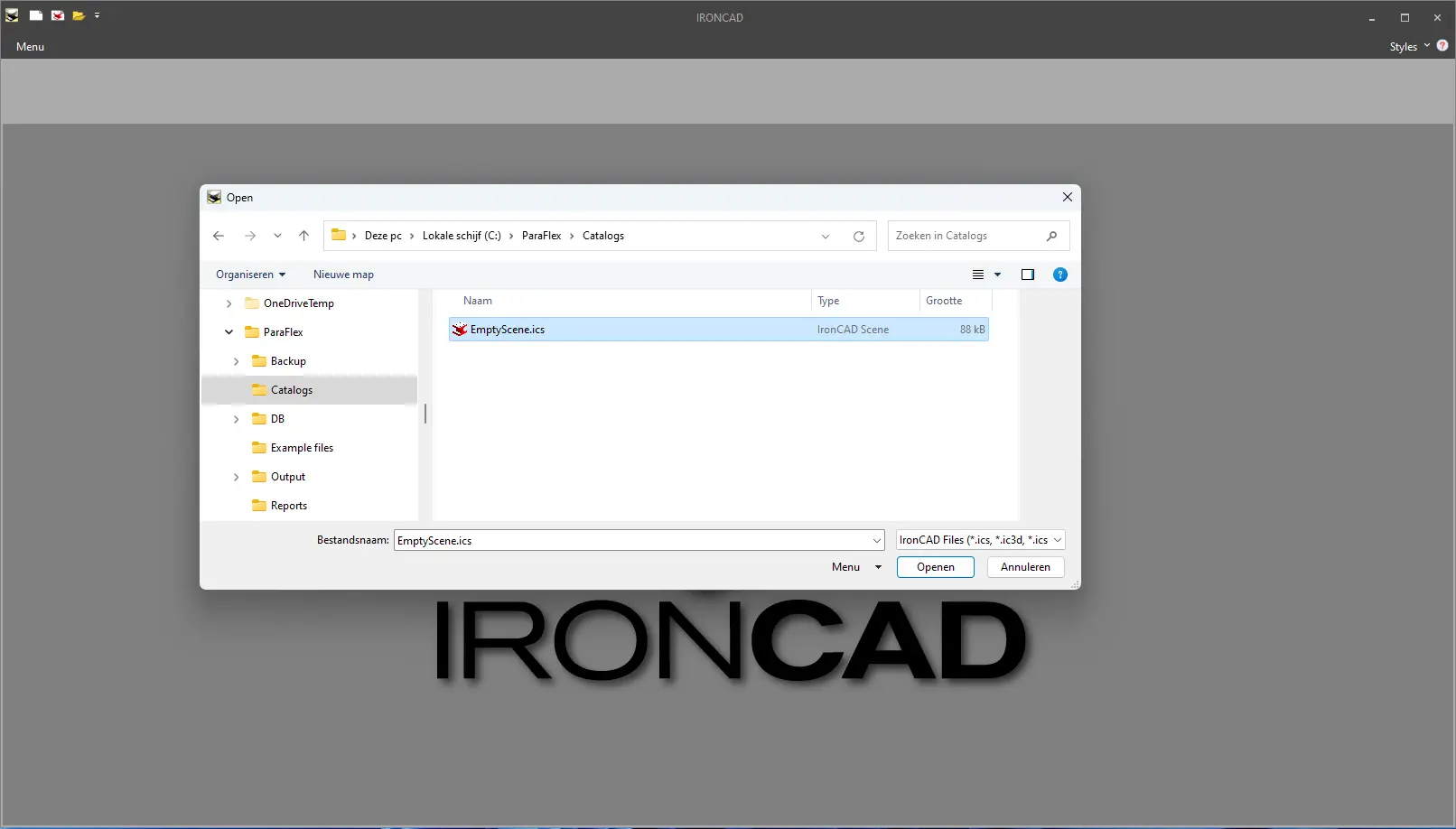
Laat IronCAD verder opstarten en open emtyScene 3D-bestand uit C:\Para-Flex\Catalogs (Of de locatie zoals zelf aangegeven in wizard)
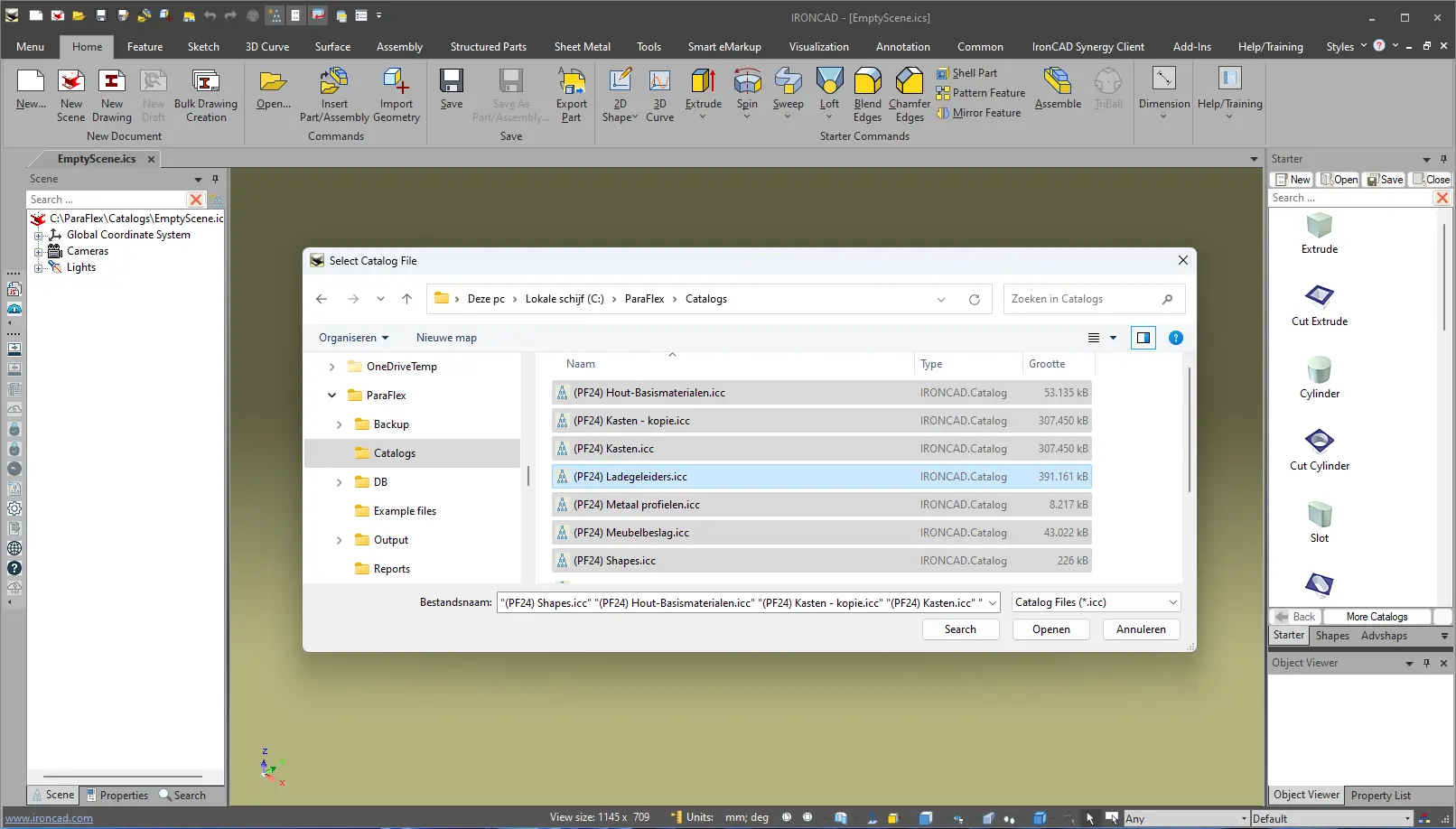
Ga naar de menubalk Common en klik op Catalog Set, selecteer Para-flex, klik op Open en dan op Done.
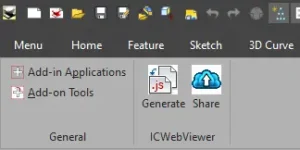
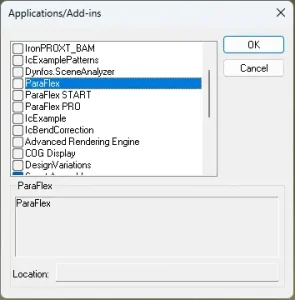
Vanaf dan is Para-Flex volledig te gebruiken door op de Para-Flex knop te klikken op de menubalk Add-Ins.
Afbeelding 1
Afbeelding 2
Video tutorial
Volg de onderstaande video om jouw eerste ontwerp tot stand te brengen met IronCAD en Para-Flex.
IronCAD Academy
Honderden trainingsvideo’s om jou te helpen IronCAD te leren. Alle knoppen en functies uitgelicht en van beginnende tot gevorderden trainingsvideo’s.
Para-Flex Academy
Uitleg over de ontwerprichtlijnen en de basis van Para-Flex. Met van iedere knop een uitgebreide uitleg over de werking en functionaliteiten.
FAQ video's
Binnenkort volgt hier een videoserie met de meestgestelde vragen in de zoektocht naar een (nieuw) CAD-pakket.
Contact opnemen
Kom je ergens niet uit? Wij staan voor je klaar. Vul het contactformulier in.
Ervaringen van eindgebruikers
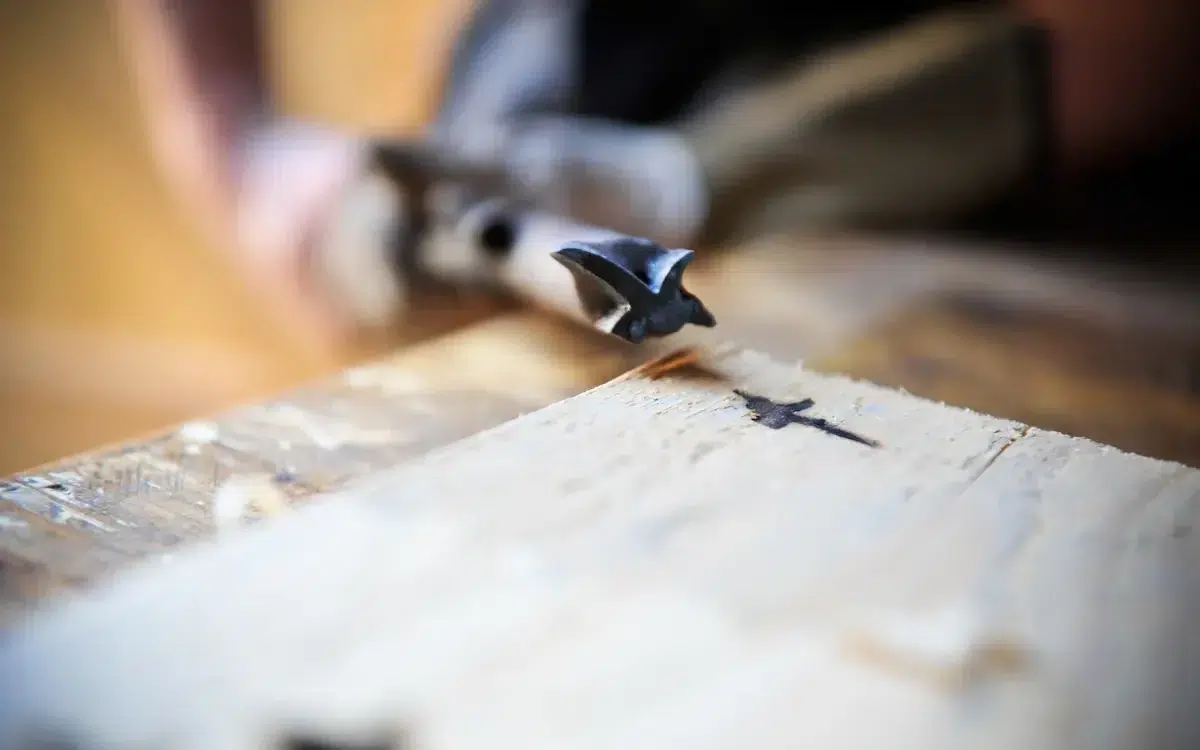
Boaz hout en meubels
Exclusieve maatwerkmeubels in massief hout, tot in detail uitgewerkt in 3D.
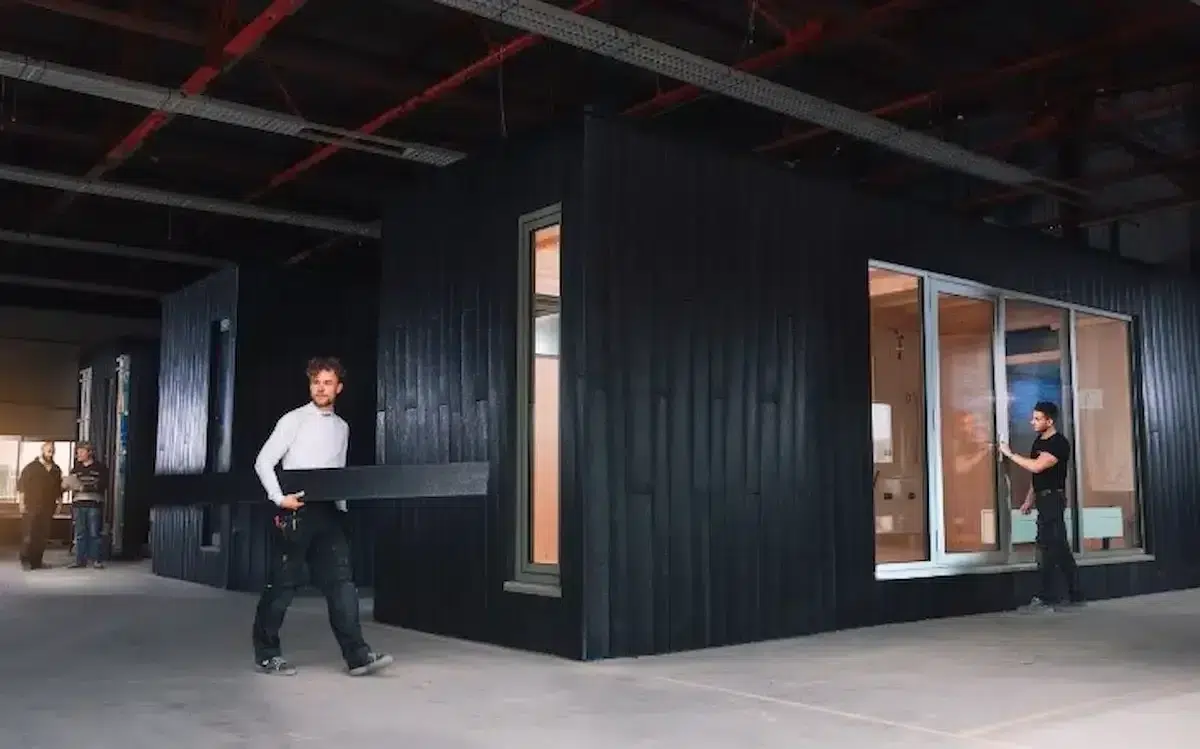
Clean2Anywhere
Scheepsbouw en woningbouw uit afvalplastic, voor een duurzame en inclusieve toekomst.
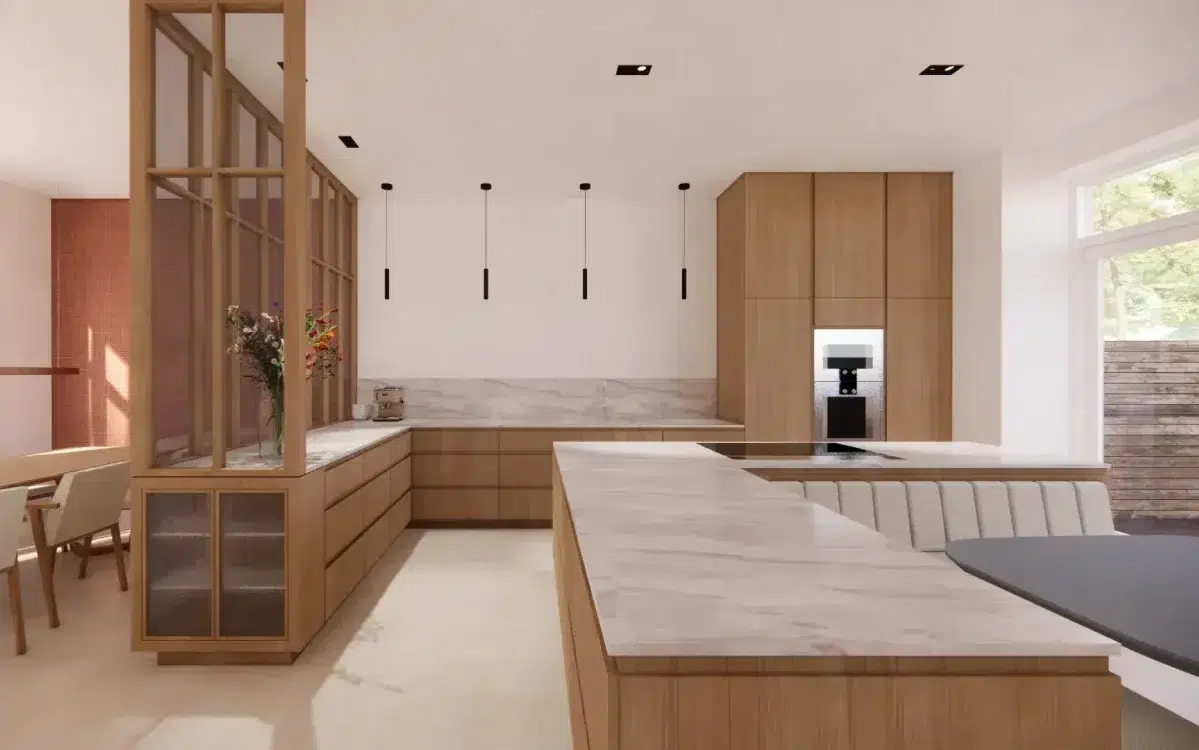
Thomas Bos Interieurbouw
Persoonlijk maatwerk, foutloos geproduceerd vanuit een slim 3D-proces.
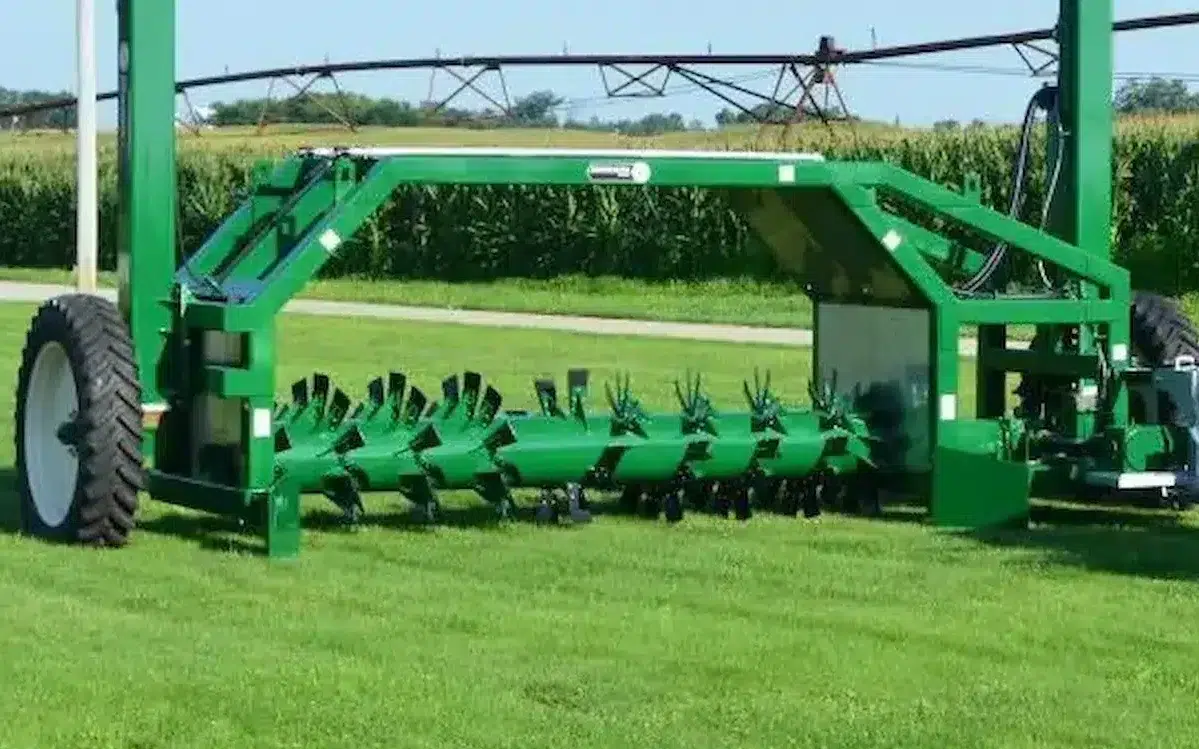
Midwest Bio-Systems
Sneller van concept tot compostmachine, zonder concessies in ontwerpvrijheid.

De Jongh Metaal
Staalconstructies op maat, strak getekend en voorbereid voor productie.
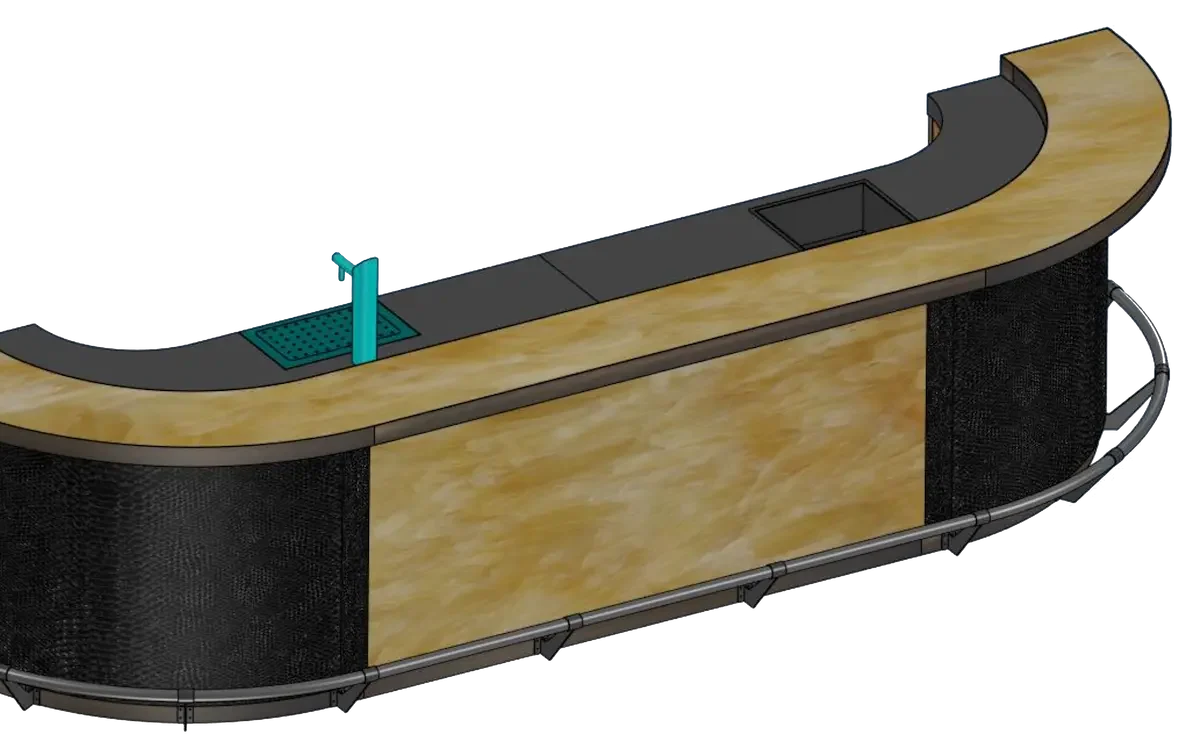
Nijboer Interieur & Design
Slim maatwerk met geautomatiseerde workflow en heldere klantpresentaties.
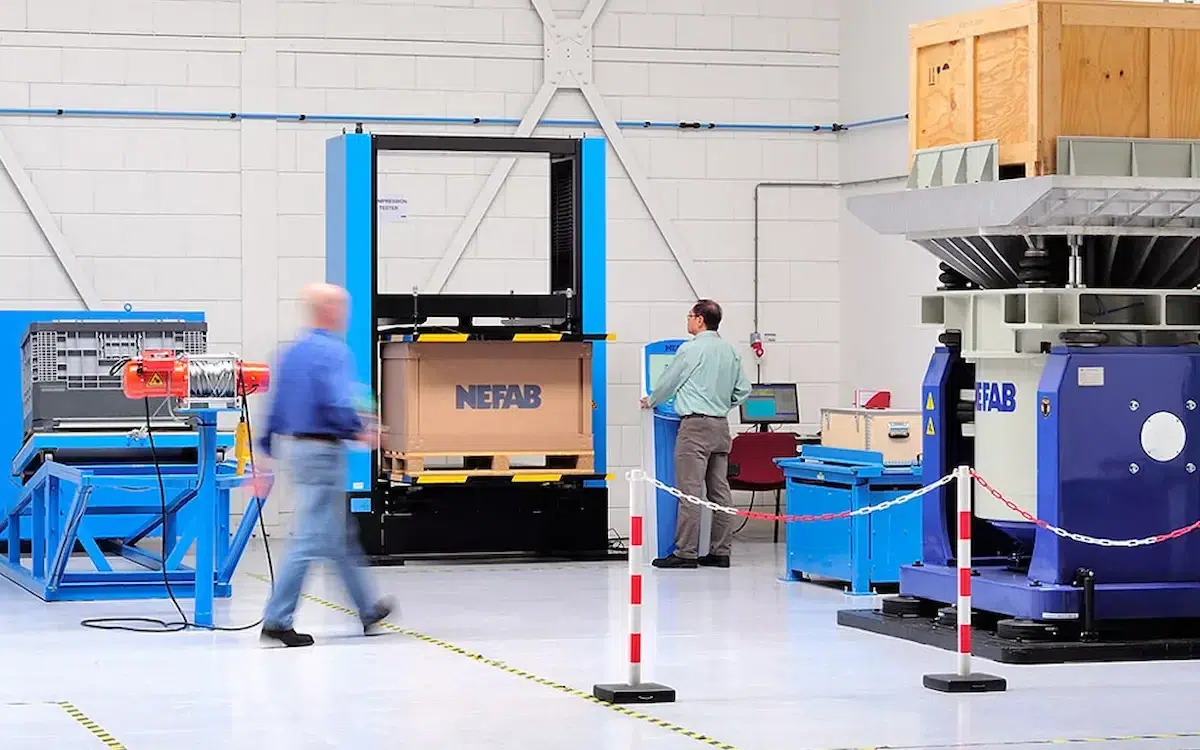
Nefab Packaging
Slimme verpakkingen op maat, ontworpen in uren in plaats van weken.
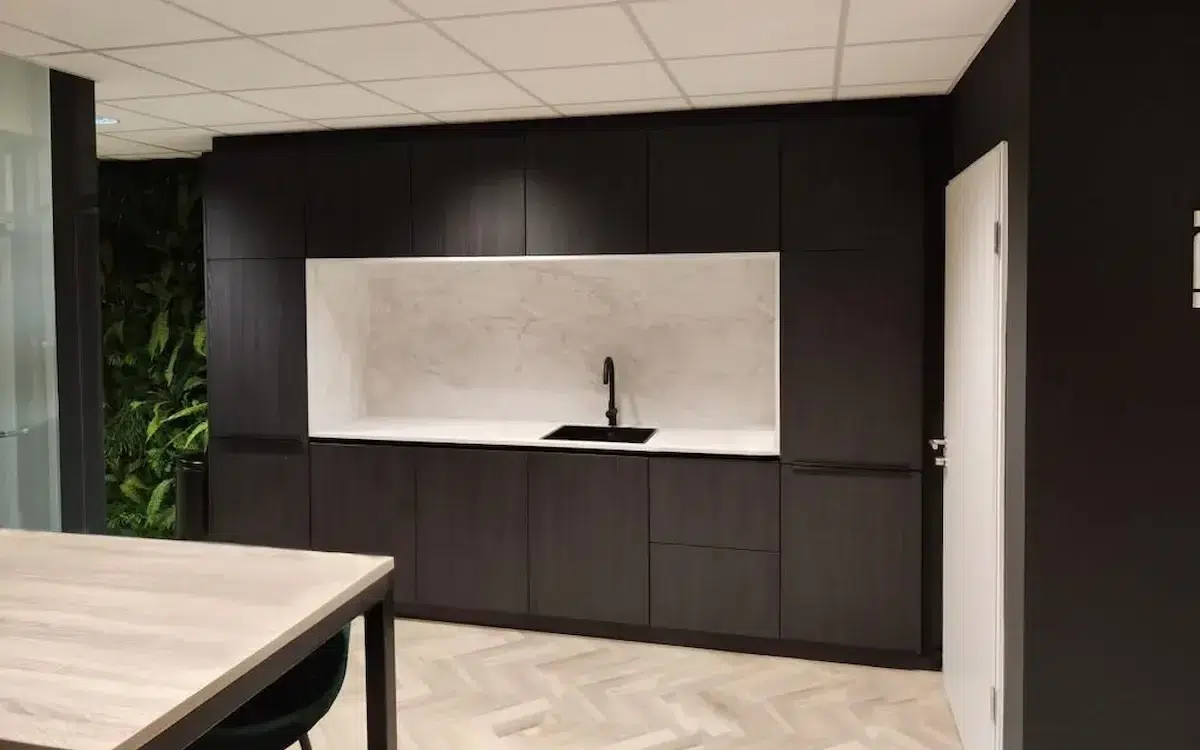
Rijmers Werkvoorbereiding
Flexibele ondersteuning in maatwerkinterieurs, van tekening tot projectbegeleiding.