Configurar los filtros del Navegador de Escenas en IronCAD
En el Navegador de Escenas, puedes ver la estructura completa de tu modelo 3D. Estableciendo filtros de forma inteligente, puedes mostrar información adicional con iconos, como piezas reflejadas o estados. Esto te ayuda a comprender tu diseño más rápidamente.
Más visión general con iconos en el Navegador de Escenas
En IronCAD, puedes marcar piezas visualmente con iconos. Piensa en piezas reflejadas o en el estado de una pieza. Esto facilita la comprobación de ensamblajes complejos y evita errores.
Así se configuran los filtros del Navegador de Escenas
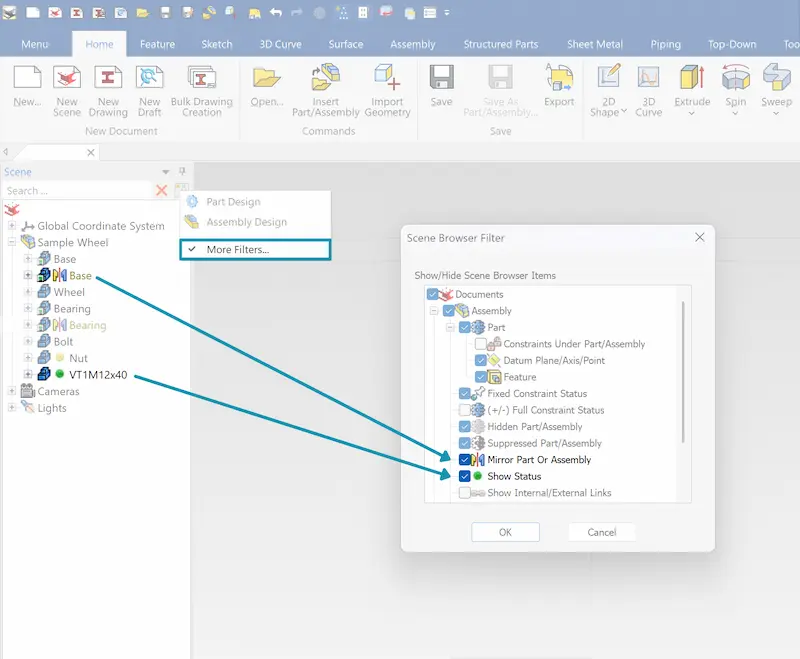
Sigue estos pasos:
- Haz clic con el botón derecho del ratón en el Navegador de Escenas
- Selecciona más filtros
- Selecciona las opciones deseadas, como
- Pieza o conjunto de espejo
- Mostrar estado
- Pulsa OK para aplicar la configuración
¿Listo para trabajar de forma más inteligente en IronCAD?
Con los ajustes adecuados, obtendrás más visión de conjunto y eficacia en tu diseño. Descubre cómo IronCAD puede mejorar tu flujo de trabajo.