3B bir çizimi PDF’ye nasıl aktarabilirim?
Bir 3D çizimi PDF’ye aktarmak CAD yazılımıyla çalışan herkes için önemli bir işlevdir. İster teknik çizimleri iş arkadaşlarınızla paylaşmak, ister üretim için dokümantasyon oluşturmak ya da sadece tasarımınızı yedeklemek isteyin: PDF dışa aktarımı, 3D çizimlerinizin özel bir yazılım olmadan her yerde görüntülenebilmesini sağlar.
Bu makalede, 3D çizimleri PDF’ye aktarma hakkında en sık sorulan soruları yanıtlıyoruz. Yalnızca teknik adımları değil, aynı zamanda optimum kalite için en iyi ayarları ve yaygın sorunların çözümlerini de ele alıyoruz.
Neden bir 3B çizimi PDF’ye aktarmalısınız?
Bir 3D çizimi PDF’ye aktarmak, evrensel erişilebilirlik, kolay dokümantasyon ve tasarımlarınızın profesyonel bir sunumunu sağlar. PDF dosyaları özel CAD yazılımı olmadan herkes tarafından açılabilir ve teknik çizimlerinizin görsel kalitesini korur.
PDF dışa aktarımının başlıca avantajları çok çeşitlidir. İlk olarak, tasarımlarınızı CAD yazılımına erişimi olmayan müşteriler, tedarikçiler ve iş arkadaşlarınızla paylaşabilirsiniz. Bu, projelerde iletişimi çok daha kolay hale getirir ve spesifikasyonlarla ilgili yanlış anlamaları önler.
Ayrıca PDF dosyaları arşivleme ve dokümantasyon için idealdir. Görüntülendikleri cihaz veya işletim sisteminden bağımsız olarak formatlarını korurlar. Üretim amacıyla, teknik çizimleri PDF olarak atölyeye gönderebilir ve çalışanların pahalı CAD lisanslarına erişmesine gerek kalmadan bunlara tabletlerden veya bilgisayarlardan erişmesini sağlayabilirsiniz.
PDF dışa aktarıldığında hangi bilgiler korunur?
3D çizimlerin PDF dışa aktarımı tüm 2D projeksiyonları, boyutları, ek açıklamaları ve teknik özellikleri tamamen korur. Renkler, çizgi stilleri ve metin biçimlendirmesi de doğru bir şekilde dışa aktarılarak PDF’nin orijinal çiziminizin tam bir kopyası olması sağlanır.
Dışa aktarılan PDF, üretim için gerekli tüm temel teknik bilgileri içerir. Buna boyutlar, toleranslar, malzeme tanımları ve montaj talimatları dahildir. Semboller ve standart CAD gösterimleri de doğru şekilde görüntülenir.
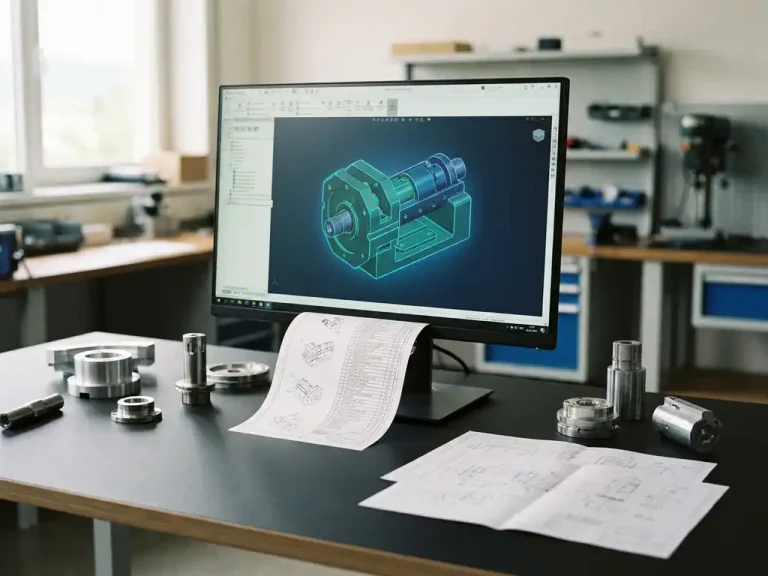
Ancak PDF dışa aktarımıyla kaybedilen şey 3D etkileşimdir. Artık orijinal CAD yazılımında olduğu gibi modeli döndüremez, belirli parçaları yakınlaştıramaz veya katmanları açıp kapatamazsınız. PDF, 3B modelinizin genellikle üstten görünüm, yandan görünüm ve izometrik görünümler gibi teknik projeksiyonlar şeklinde statik görünümlerini gösterir.
IronCAD’de 3D çizim PDF’ye nasıl aktarılır?
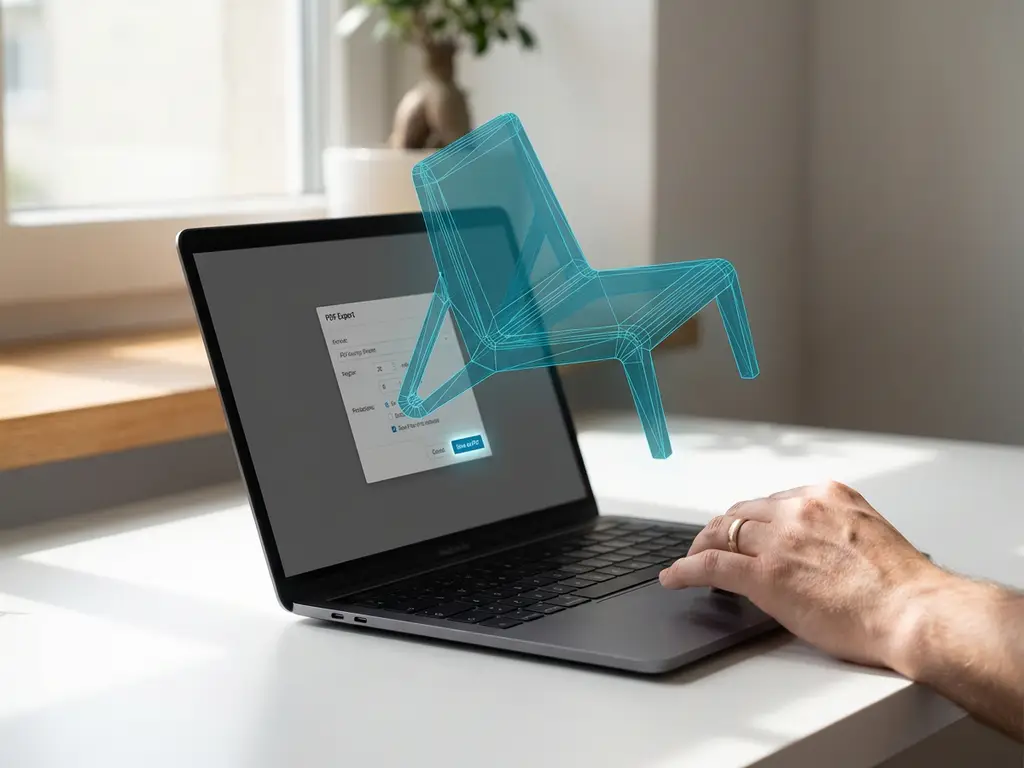
IronCAD’de, Dosya menüsüne gidip ‘Dışa Aktar’ı seçerek ve ardından dosya türü olarak ‘PDF’yi seçerek bir 3B çizimi PDF’ye aktarabilirsiniz. Daha sonra PDF’yi oluşturmadan önce istediğiniz görünümleri seçebilir ve dışa aktarma ayarlarını yapabilirsiniz.
Dışa aktarma işlemi, nihai sonuç üzerinde tam kontrol sahibi olmanızı sağlayan birkaç adımdan oluşur. 3D modelinizi açarak ve istenen tüm görünümlerin doğru ayarlandığından emin olarak başlayın. Bunlar üstten görünüm, önden görünüm ve yandan görünüm gibi teknik projeksiyonlar veya tasarımınızın 3B şeklini gösteren izometrik görünümler olabilir.
Ardından, dışa aktarma penceresinde PDF’ye dahil etmek istediğiniz sayfaları veya görünümleri seçin. Görünümleri tek tek seçebilir veya tüm sayfaları bir kerede dışa aktarabilirsiniz. Yazılım ayrıca çizimlerinizin sayfa boyutunu, yönünü ve ölçek faktörünü ayarlamak için seçenekler sunar.
En iyi PDF kalitesi için hangi ayarları kullanıyorsunuz?
Optimum PDF kalitesi için çözünürlüğü en az 300 dpi olarak ayarlayın, mümkünse vektör tabanlı dışa aktarma kullanın ve yüksek kaliteli renk üretimi seçin. Bu ayarlar, dışa aktarılan PDF’nizde keskin çizgiler, okunabilir metinler ve doğru renkler sağlayacaktır.
Çözünürlük ayarı, teknik çizimlerinizin okunabilirliği için çok önemlidir. Profesyonel dokümantasyon için 300 dpi minimum standarttır, ancak çok ayrıntılı çizimler için 600 dpi’yi göz önünde bulundurun. Daha yüksek çözünürlüklerin daha büyük dosya boyutlarına neden olduğunu unutmayın.
Mümkün olduğunda her zaman vektör tabanlı dışa aktarmayı seçin, çünkü bu sayede her yakınlaştırma seviyesinde netliğini koruyan ölçeklenebilir görüntüler elde edilir. Renk üretimi için, dijital çoğaltma için RGB’yi veya PDF profesyonel baskıya yönelikse CMYK’yı seçin. Ayrıca tüm cihazlarda doğru metin görüntüsü sağlamak için fontların doğru şekilde gömüldüğünden emin olun.
PDF dışa aktarma beklendiği gibi çalışmazsa ne yaparsınız?
PDF dışa aktarma düzgün çalışmıyorsa, öncelikle CAD yazılımınızda tüm görünümlerin doğru ayarlandığını kontrol edin, dışa aktarma ayarlarını doğrulayın ve yeterli bellek olduğundan emin olun. Genellikle dışa aktarımı daha küçük parçalara bölmek veya farklı bir dosya konumu seçmek de yardımcı olur.
Yaygın sorunlar PDF’de eksik öğeler, yanlış ölçeklendirme veya kalite kaybıdır. Dışa aktarmadan önce tüm katmanların görünür olduğundan ve doğru ölçeklendirme faktörünü ayarladığınızdan emin olun. Bazen karmaşık 3B modeller boyutları veya karmaşıklıkları nedeniyle sorunlara neden olabilir.
Dışa aktarma donar veya çökerse, dışa aktarmayı birkaç küçük PDF dosyasına bölmeyi deneyin. Bunları daha sonra PDF yazılımı kullanarak birleştirebilirsiniz. Ayrıca CAD yazılımınızın güncel olup olmadığını ve dışa aktarma işlemi sırasında geçici dosyalar için yeterli disk alanı olup olmadığını kontrol edin.
IronCAD 3D çizimlerin PDF olarak dışa aktarılmasına nasıl yardımcı olur?
IronCAD, 3D tasarımların verimli bir şekilde belgelendirilmesi için özel olarak tasarlanmış modern bir PDF dışa aktarma işlevi sunar. Yazılım, mühendislik çizimlerinin PDF’ye aktarılmasını basit ve güvenilir hale getiriyor.
IronCAD ile şunlardan faydalanırsınız:
- Süreç boyunca size adım adım rehberlik eden sezgisel bir dışa aktarma sihirbazı
- PDF oluşturma için satır ağırlıklarının ve metin boyutlarının otomatik optimizasyonu
- Birden fazla çizimi aynı anda işlemek için toplu dışa aktarma işlevi
- Farklı PDF formatları ve kalite seviyeleri için önceden ayarlanmış şablonlar
- Zahmetli dönüşümler olmadan 3D tasarım sürecinizle doğrudan entegrasyon
Profesyonel CAD yazılımı ile PDF dışa aktarımının ne kadar kolay olabileceğini kendiniz deneyimlemek ister misiniz? Özel 3D çizim projeleriniz için IronCAD’in yeteneklerinin kişisel bir gösterimi için bizimle iletişime geçin.