Welke stappen doorloop ik om van een CAD-ontwerp een mooie klantpresentatie te maken?
Van een CAD-ontwerp een overtuigende klantpresentatie maken doe je door je 3D-model om te zetten naar visueel aantrekkelijke beelden, een heldere structuur te kiezen en technische details te vertalen naar begrijpelijke voordelen voor de klant. Het gaat er niet om zoveel mogelijk informatie te tonen, maar om de juiste informatie op het juiste moment te presenteren. In dit artikel beantwoorden we de meest gestelde vragen over dit proces, van het kiezen van de juiste beelden tot het snel verwerken van feedback.
Welke onderdelen van een CAD-ontwerp zijn het meest indrukwekkend voor klanten?
De meest indrukwekkende onderdelen van een CAD-ontwerp voor klanten zijn realistische 3D-weergaven, duidelijke maatvoering en visuele detaillering die laat zien hoe het eindproduct eruitziet in de praktijk. Klanten zijn geen engineers en beoordelen een ontwerp op hoe het eruitziet, niet op hoe het technisch is opgebouwd.
Wat klanten het meest aanspreekt in een ontwerp zijn:
- Realistische renders of shaded views die materialen, kleuren en texturen tonen
- Perspectief- en isometrische aanzichten waarmee de ruimtelijke vorm direct duidelijk wordt
- Maatvoering op hoofdlijnen, zodat de klant de schaal begrijpt zonder technische kennis
- Detailopnames van bijzondere verbindingen, afwerkingen of unieke onderdelen
- Contextvisualisaties waarbij het product in een ruimte of omgeving is geplaatst
Klanten willen zich het eindresultaat kunnen voorstellen. Hoe dichter je presentatie bij die beleving komt, hoe groter de kans op een snel akkoord.
Hoe zet je een 3D CAD-model om naar visueel aantrekkelijke beelden?
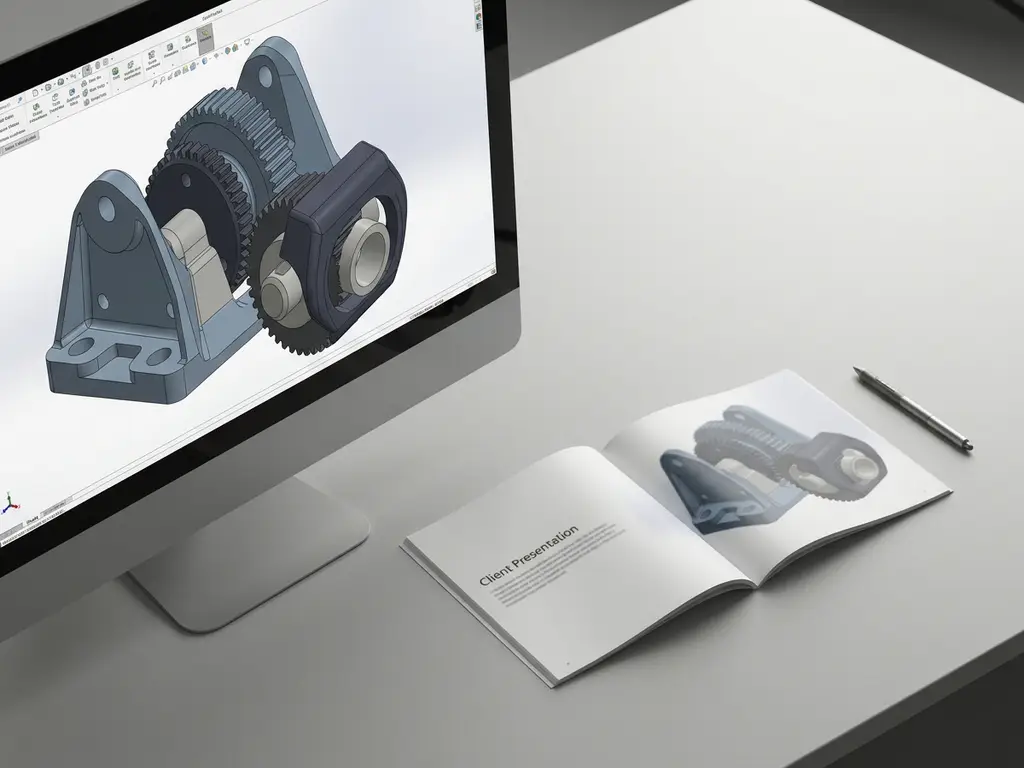
Je zet een 3D CAD-model om naar visueel aantrekkelijke beelden door materialen en texturen toe te passen, een goede lichtinstelling te kiezen en het model te renderen vanuit de meest informatieve hoeken. De meeste moderne CAD-pakketten bieden ingebouwde renderopties waarmee je zonder externe software al sterke beelden kunt produceren.
Volg hierbij een paar praktische stappen:
- Materialen toewijzen: Zorg dat elk onderdeel het juiste materiaal heeft, zoals hout, metaal, kunststof of stof. Dit geeft het model direct een realistisch karakter.
- Lichtbronnen instellen: Gebruik een combinatie van omgevingslicht en gerichte lichtbronnen om diepte en schaduw te creëren.
- Camerahoek kiezen: Kies een perspectief dat het ontwerp het beste tot zijn recht laat komen. Vermijd vlakke aanzichten tenzij je bewust maatvoering wilt tonen.
- Achtergrond aanpassen: Een neutrale of contextuele achtergrond maakt het ontwerp professioneler dan een standaard grijze achtergrond.
- Exporteren in hoge resolutie: Sla beelden op in een formaat dat geschikt is voor presentaties, zoals PNG of PDF.
Zelfs een eenvoudige render met de juiste lichtinstelling maakt een enorm verschil ten opzichte van een kale wireframe of technische tekening.
Wat is het verschil tussen een technische tekening en een klantpresentatie?
Een technische tekening is bedoeld voor productie en bevat exacte maten, toleranties en materiaalspecificaties. Een klantpresentatie is bedoeld voor communicatie en laat zien hoe het eindproduct eruitziet, aanvoelt en past binnen de context van de klant. Beide documenten komen voort uit hetzelfde CAD-model, maar dienen een volledig ander doel.
Het verschil in de praktijk:
- Technische tekening: Orthogonale aanzichten, maatlijnen, toleranties, stuklijsten en materiaalcodes. Gericht op de productiemedewerker of inkoper.
- Klantpresentatie: Realistische 3D-beelden, sfeervolle renders, beperkte tekstuele uitleg en een heldere lay-out. Gericht op de beslisser aan de klantzijde.
Een veelgemaakte fout is een technische tekening rechtstreeks naar de klant sturen. Dat wekt verwarring en ondermijnt het vertrouwen in je ontwerp. Maak altijd een apart presentatiedocument op basis van hetzelfde model.
Welke tools gebruik je om een CAD-presentatie samen te stellen?
Voor het samenstellen van een CAD-presentatie gebruik je doorgaans een combinatie van je CAD-software voor het genereren van beelden en een presentatietool zoals PowerPoint, Adobe InDesign of een PDF-editor voor de opmaak en structuur. Welke combinatie het beste werkt, hangt af van je workflow en de verwachtingen van de klant.
Een praktische toolset ziet er zo uit:
- CAD-software: Voor het genereren van renders, aanzichten en detailopnames direct vanuit het 3D-model
- PowerPoint of Keynote: Voor het opbouwen van een heldere presentatiestructuur met tekst, beelden en lay-out
- Adobe Acrobat of PDF-export: Voor het aanleveren van een professioneel, niet-bewerkbaar einddocument
- Schermopname of 3D-viewer: Voor interactieve presentaties waarbij je het model live kunt roteren en tonen tijdens een gesprek
Voor bedrijven die regelmatig presentaties maken, loont het om een vaste sjabloon op te zetten met jouw huisstijl. Dat bespaart tijd en zorgt voor een consistente uitstraling richting klanten. Kijk ook eens naar de trainingsmogelijkheden die beschikbaar zijn om dit proces verder te professionaliseren.
Hoe verwerk je klantfeedback snel in een aangepast CAD-ontwerp?
Klantfeedback verwerk je snel in een CAD-ontwerp door gebruik te maken van een flexibele modelleringsaanpak waarbij onderdelen eenvoudig aanpasbaar zijn zonder het hele ontwerp opnieuw te hoeven opbouwen. Hoe snel je kunt reageren op wijzigingen hangt sterk af van hoe je model is opgebouwd.
Een paar werkwijzen die het aanpassen versnellen:
- Werk met parametrische of directe modellering: Zo pas je maten en vormen snel aan zonder afhankelijk te zijn van een complexe historiekboom.
- Gebruik herbruikbare componenten: Standaardonderdelen als blokken of bibliotheekelements hoef je niet steeds opnieuw te tekenen.
- Noteer feedback gestructureerd: Gebruik een feedbacklijst met nummering zodat je systematisch door wijzigingen heen kunt werken.
- Toon tussentijdse versies digitaal: Stuur een bijgewerkte render of 3D-view per e-mail in plaats van te wachten tot een volgend fysiek overleg.
Snelle iteraties versterken het vertrouwen van de klant. Als je binnen een dag een aangepaste versie kunt tonen, onderscheid je je duidelijk van concurrenten die weken nodig hebben voor een revisie.
Hoe IronCAD helpt bij het maken van professionele klantpresentaties
IronCAD is specifiek ontworpen om de stap van technisch ontwerp naar klantcommunicatie zo klein mogelijk te maken. De software combineert krachtige 3D-modellering met een intuïtieve interface waardoor je snel van ontwerp naar presentatie kunt schakelen, zonder extra tools of omslachtige exportstappen.
Wat IronCAD concreet biedt voor jouw presentatieproces:
- Directe en parametrische modellering in één omgeving, zodat je wijzigingen razendsnel doorvoert na klantfeedback
- Ingebouwde render- en visualisatieopties waarmee je direct vanuit het model aantrekkelijke beelden genereert
- Flexibele aanzichten en exportmogelijkheden voor zowel technische tekeningen als presentatiebeelden vanuit hetzelfde model
- Ondersteuning voor sectoren als meubel- en interieurbouw waar maatwerk en snelle iteraties dagelijkse kost zijn
Wil je zien hoe IronCAD jouw ontwerpproces en klantpresentaties naar een hoger niveau tilt? Neem contact met ons op en we laten je graag zien wat er mogelijk is.
Gerelateerde artikelen
- Wat is de beste manier om een 3D-model te presenteren tijdens een klantgesprek?
- Kan ik een goede rendering maken van een meubel of interieur zonder dure software?
- Waarom loopt de werkvoorbereiding vast als een bedrijf groeit?
- Hoe leer ik sneller tekenen als zelfstandig meubelmaker?
- Kan een klant een 3D-model bekijken zonder CAD-software?
- Kan ik vanuit 3D software automatisch zaaglijsten genereren?
- Wat is het verschil tussen IronCAD en SolidWorks?
- Hoe teken je buiswerk en plaatwerk samen in één CAD-omgeving?
- Hoe stap je over van 2D naar 3D tekenen?
- Zijn er online cursussen voor CAD-software?