¿Qué pasos tengo que seguir para convertir un diseño CAD en una presentación atractiva para el cliente?
Para convertir un diseño CAD en una presentación convincente para el cliente, tienes que transformar tu modelo 3D en imágenes visualmente atractivas, elegir una estructura clara y traducir los detalles técnicos en ventajas comprensibles para el cliente. No se trata de mostrar toda la información posible, sino de presentar la información adecuada en el momento adecuado. En este artículo respondemos a las preguntas más frecuentes sobre este proceso, desde cómo elegir las imágenes adecuadas hasta cómo procesar rápidamente los comentarios recibidos.
¿Qué partes de un diseño CAD son las que más impresionan a los clientes?
Lo que más impresiona a los clientes de un diseño CAD son las representaciones 3D realistas, las cotas claras y los detalles visuales que muestran cómo se ve el producto final en la práctica. Los clientes no son ingenieros y valoran un diseño por su aspecto, no por cómo está construido técnicamente.
Lo que más les gusta a los clientes de un diseño es:
- Renders realistas o vistas con sombreado que muestran materiales, colores y texturas
- Vistas en perspectiva e isométricas que permiten apreciar de inmediato la forma espacial
- Dimensiones generales, para que el cliente entienda la escala sin necesidad de conocimientos técnicos
- Imágenes detalladas de uniones especiales, acabados o piezas únicas
- Visualizaciones contextuales en las que el producto aparece situado en un espacio o entorno
Los clientes quieren poder imaginarse el resultado final. Cuanto más se acerque tu presentación a esa idea, más posibilidades habrá de que den el visto bueno rápidamente.
¿Cómo conviertes un modelo CAD en 3D en imágenes visualmente atractivas?
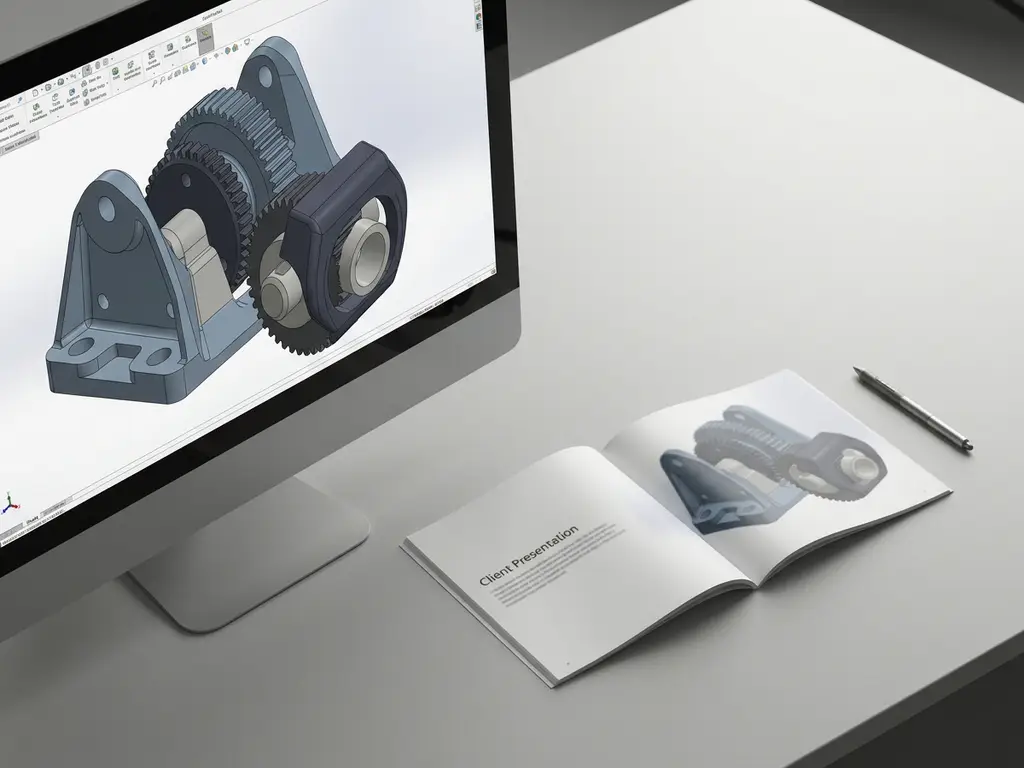
Conviertes un modelo CAD en 3D en imágenes visualmente atractivas aplicando materiales y texturas, eligiendo una buena configuración de la iluminación y renderizando el modelo desde los ángulos más reveladores. La mayoría de los programas de CAD modernos ofrecen opciones de renderizado integradas con las que ya puedes crear imágenes de gran calidad sin necesidad de software externo.
Sigue estos pasos prácticos:
- Asignar materiales: Asegúrate de que cada pieza tenga el material adecuado, como madera, metal, plástico o tela. Esto le da al modelo un aspecto realista al instante.
- Configurar las fuentes de luz: Usa una combinación de luz ambiental y fuentes de luz dirigidas para crear profundidad y sombras.
- Elige el ángulo de la cámara: elige una perspectiva que saque el máximo partido al diseño. Evita las vistas en planta, a menos que quieras mostrar las dimensiones a propósito.
- Personalizar el fondo: Un fondo neutro o contextual le da al diseño un aspecto más profesional que un fondo gris estándar.
- Exportar en alta resolución: Guarda las imágenes en un formato adecuado para presentaciones, como PNG o PDF.
Incluso un render sencillo con la iluminación adecuada marca una diferencia enorme respecto a un wireframe sin detalles o un dibujo técnico.
¿Cuál es la diferencia entre un dibujo técnico y una presentación para un cliente?
Un dibujo técnico está pensado para la fabricación e incluye medidas exactas, tolerancias y especificaciones de materiales. Una presentación para el cliente está pensada para la comunicación y muestra cómo es el producto final, qué sensación da y cómo encaja en el contexto del cliente. Ambos documentos se basan en el mismo modelo CAD, pero tienen un propósito totalmente diferente.
La diferencia en la práctica:
- Dibujo técnico: vistas ortogonales, líneas de cota, tolerancias, listas de piezas y códigos de materiales. Dirigido al operario de producción o al responsable de compras.
- Presentación para el cliente: Imágenes 3D realistas, renders evocadores, explicaciones breves y un diseño claro. Dirigida al responsable de la toma de decisiones por parte del cliente.
Un error muy común es enviar un dibujo técnico directamente al cliente. Eso genera confusión y socava la confianza en tu diseño. Prepara siempre un documento de presentación aparte basado en el mismo modelo.
¿Qué herramientas usas para crear una presentación CAD?
Para crear una presentación CAD, normalmente usas una combinación de tu programa de CAD para generar imágenes y una herramienta de presentación como PowerPoint, Adobe InDesign o un editor de PDF para el diseño y la estructura. La combinación que mejor te funcione dependerá de tu flujo de trabajo y de las expectativas del cliente.
Un conjunto de herramientas prácticas tiene este aspecto:
- Software CAD: Para generar imágenes renderizadas, vistas y detalles directamente desde el modelo 3D
- PowerPoint o Keynote: para crear una estructura de presentación clara con texto, imágenes y diseño
- Adobe Acrobat o exportación a PDF: para entregar un documento final profesional y no editable
- Captura de pantalla o visor 3D: Para presentaciones interactivas en las que puedas girar y mostrar el modelo en directo durante una conversación
Para las empresas que hacen presentaciones con frecuencia, merece la pena crear una plantilla fija con tu imagen corporativa. Así ahorras tiempo y garantizas una imagen coherente ante los clientes. Echa también un vistazo a las opciones de formación disponibles para profesionalizar aún más este proceso.
¿Cómo incorporas rápidamente los comentarios de los clientes en un diseño CAD adaptado?
Puedes incorporar rápidamente los comentarios de los clientes en un diseño CAD utilizando un enfoque de modelado flexible que permite modificar fácilmente las piezas sin tener que volver a crear todo el diseño desde cero. La rapidez con la que puedas responder a los cambios depende en gran medida de cómo esté estructurado tu modelo.
Unas cuantas formas de acelerar la adaptación:
- Trabaja con modelado paramétrico o directo: así podrás ajustar rápidamente las medidas y las formas sin depender de un árbol de historial complejo.
- Usa componentes reutilizables: no hace falta que dibujes una y otra vez los elementos estándar, como bloques o elementos de biblioteca.
- Anota los comentarios de forma estructurada: usa una lista de comentarios numerada para que puedas ir aplicando los cambios de forma sistemática.
- Muestra las versiones provisionales de forma digital: envía por correo electrónico una imagen renderizada actualizada o una vista en 3D, en lugar de esperar a la próxima reunión presencial.
Las iteraciones rápidas refuerzan la confianza del cliente. Si puedes mostrar una versión adaptada en un día, te diferencias claramente de la competencia, que tarda semanas en hacer una revisión.
Cómo te ayuda IronCAD a crear presentaciones profesionales para los clientes
IronCAD está diseñado específicamente para que el paso del diseño técnico a la comunicación con el cliente sea lo más sencillo posible. El software combina un potente modelado 3D con una interfaz intuitiva, lo que te permite pasar rápidamente del diseño a la presentación, sin necesidad de herramientas adicionales ni engorrosos pasos de exportación.
Esto es lo que IronCAD te ofrece concretamente para tu proceso de presentación:
- Modelado directo y paramétrico en un mismo entorno, para que puedas aplicar los cambios al instante según los comentarios de los clientes
- Opciones integradas de renderizado y visualización con las que puedes generar imágenes atractivas directamente desde el modelo
- Vistas flexibles y opciones de exportación tanto para planos técnicos como para imágenes de presentación a partir del mismo modelo
- Apoyo a sectores como el del mueble y el diseño de interiores, donde el trabajo a medida y las iteraciones rápidas son el pan de cada día
¿Quieres ver cómo IronCAD lleva tu proceso de diseño y tus presentaciones a los clientes a otro nivel? Ponte en contacto con nosotros y estaremos encantados de mostrarte todas las posibilidades.