Configuration des filtres du navigateur de scènes dans IronCAD
Dans le navigateur de scènes, vous pouvez voir la structure complète de votre modèle 3D. En définissant astucieusement des filtres, vous pouvez afficher des informations supplémentaires à l’aide d’icônes, telles que des pièces en miroir ou des statuts. Cela vous permet d’obtenir plus rapidement une vue d’ensemble de votre conception.
Plus d’informations sur les icônes dans le navigateur de scènes
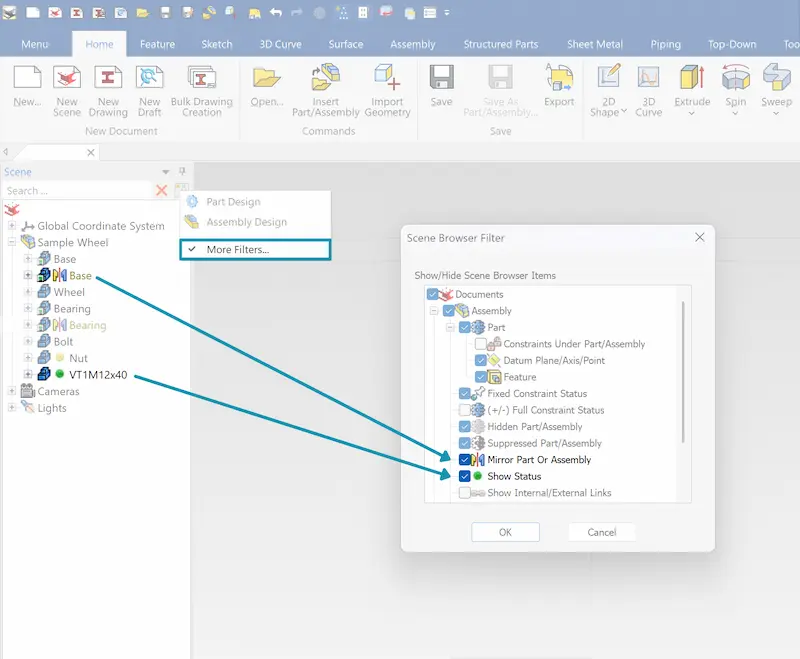
Dans IronCAD, vous pouvez marquer visuellement les pièces à l’aide d’icônes. Pensez aux pièces en miroir ou à l’état d’une pièce. Il est ainsi plus facile de vérifier des assemblages complexes et d’éviter les erreurs.
Voici comment définir les filtres du navigateur de scènes
Procédez comme suit :
- Cliquez avec le bouton droit de la souris dans le navigateur de scènes
- Sélectionnez d’autres filtres
- Sélectionnez les options souhaitées, telles que
- Pièce ou assemblage de miroir
- Afficher l’état
- Cliquez sur OK pour appliquer les paramètres
Prêt à travailler plus intelligemment dans IronCAD ?
Avec les bons paramètres, vous obtiendrez une meilleure vue d’ensemble et une plus grande efficacité de votre conception. Découvrez comment IronCAD peut améliorer votre flux de travail.