
Nutzen Sie Ihren IronCAD-Katalog noch besser
Fünf praktische Tipps zum Umgang mit dem IronCAD-Katalog
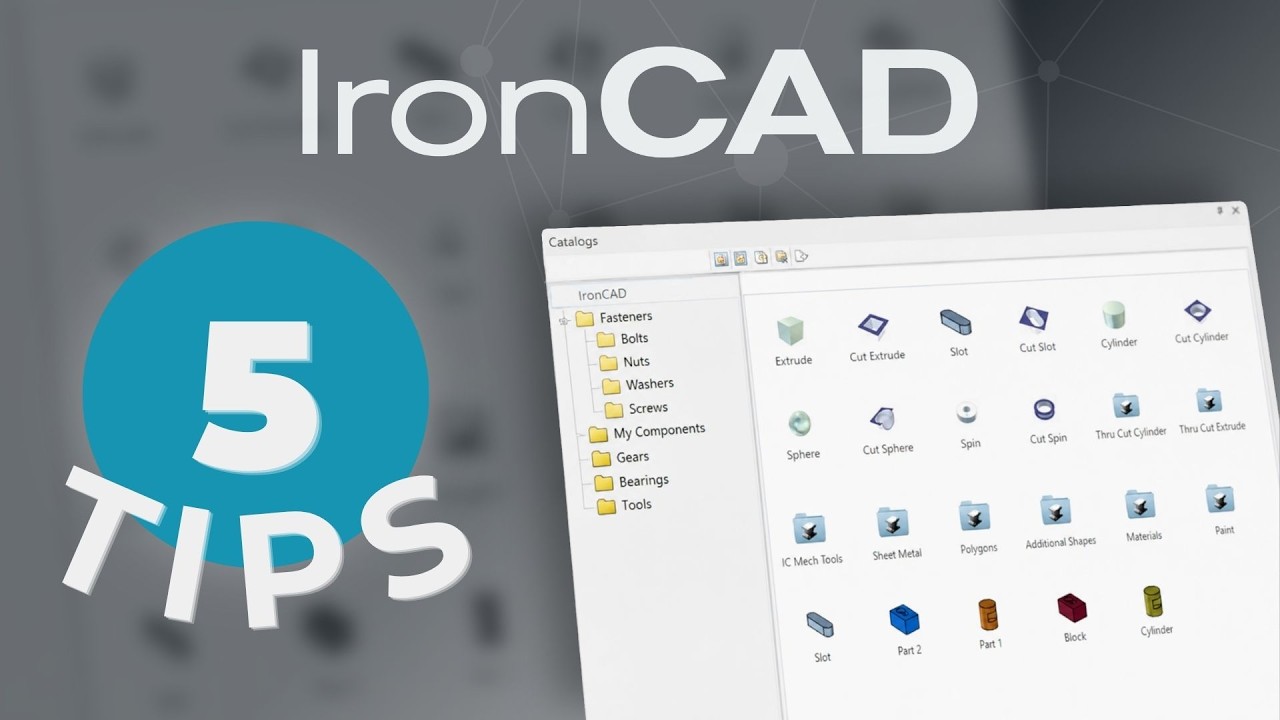
Kataloge gehören zu den Stärken von IronCAD. Mit Drag-and-Drop können Sie Bauteile, Farben, Materialien und Gruppen schnell wiederverwenden.
In diesem Artikel erfahren Sie fünf nützliche Tipps, wie Sie Ihren Katalog übersichtlicher gestalten und in Ihrer 3D-Szene schneller arbeiten können.
Was sind Kataloge in IronCAD?
Kataloge in IronCAD sind Bibliotheken, in denen Sie häufig verwendete Bauteile, Formen, Features, Farben, Materialien und ganze Gruppen speichern können. Aus dem Katalog können Sie diese Elemente ganz einfach in Ihren Entwurf ziehen.
Dadurch eignet sich „Catalogi“ ideal für die Wiederverwendung, Standardisierung und schnellere Konstruktion. Insbesondere wenn Sie regelmäßig mit denselben Bauteilen oder Materialien arbeiten, sparen Sie durch eine gut strukturierte Gestaltung Ihres Katalogs viel Zeit.
1. Katalogelemente umbenennen
Möchten Sie Teilen, Baugruppen oder anderen Elementen in einem Katalog einen eindeutigen Namen geben? Das ist ganz einfach.
Wählen Sie den Eintrag im Katalog aus und klicken Sie anschließend erneut darauf. Sie können nun den Namen ändern. Bestätigen Sie den neuen Namen, indem Sie neben dem Eintrag klicken oder die Eingabetaste drücken.
Eindeutige Bezeichnungen machen Ihren Katalog schneller durchsuchbar und benutzerfreundlicher. So erkennen Sie Teile sofort und vermeiden unnötiges Suchen.
2. Elemente gruppieren, um mehr Übersicht zu schaffen
Arbeiten Sie mit vielen Bauteilen, Varianten oder Materialien? Dann ist das Gruppieren eine clevere Methode, um den Überblick zu behalten.
Wählen Sie mehrere Elemente mit der Strg- oder Umschalttaste aus. Klicken Sie anschließend mit der rechten Maustaste und wählen Sie „Create Group“. IronCAD erstellt nun eine Gruppe, in der die ausgewählten Elemente zusammengefasst sind.
Gruppen sind beispielsweise für Standardbauteile, Profile, Befestigungsmaterialien, Farben, Werkstoffe oder projektbezogene Komponenten nützlich. Auf diese Weise bauen Sie Schritt für Schritt eine persönliche IronCAD-Bibliothek auf, die zu Ihrer Arbeitsweise passt.
3. Katalogobjekte innerhalb eines Katalogs ordnen
Ein gut strukturierter Katalog spart Zeit. In IronCAD können Sie Elemente automatisch sortieren, aber auch manuell an die richtige Stelle verschieben.
Möchten Sie die Artikel alphabetisch sortieren? Klicken Sie mit der rechten Maustaste in den Katalog und wählen Sie unter „Arrange“ die Option „Ascending“ oder „Descending“. So können Sie alles schnell in aufsteigender oder absteigender Reihenfolge anordnen.
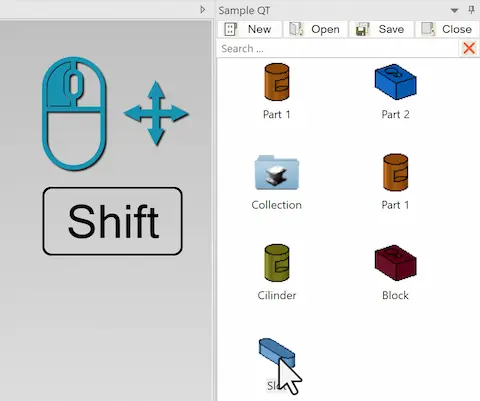
Möchten Sie lieber selbst bestimmen, wo ein Element platziert werden soll? Ziehen Sie das Element bei gedrückter Umschalttaste an die gewünschte Stelle. Lassen Sie das Element an der richtigen Position los. Andere Elemente verschieben sich bei Bedarf automatisch mit.
Gut zu wissen: Wenn Sie ein Element mit gedrückter Umschalttaste auf eine bestehende Gruppe ziehen, fügen Sie das Element direkt dieser Gruppe hinzu.
4. Einträge in einen anderen Katalog kopieren
Sie können Katalogelemente auch ganz einfach in einen anderen Katalog kopieren. Ziehen Sie das Element auf die gewünschte Katalogregisterkarte. Wenn Sie während des Ziehens mit der Maus über dieser Registerkarte verweilen, öffnet IronCAD diesen Katalog automatisch. Anschließend können Sie das Element an der gewünschten Stelle ablegen.
Auch die bekannten Windows-Funktionen funktionieren innerhalb der IronCAD-Kataloge. Sie können also ganz normal „Kopieren“ und „Einfügen“ verwenden.
Dadurch lassen sich vorhandene Komponenten problemlos in einer anderen Bibliothek wiederverwenden, ohne dass alles neu erstellt werden muss.
5. Kataloggruppen direkt in der Szene verwenden
Sie müssen eine Kataloggruppe nicht immer erst öffnen, um ein Element zu verwenden. Ziehen Sie die gesamte Gruppe in die Szene. Sobald Sie die Gruppe loslassen, wird sie geöffnet auf dem Bildschirm angezeigt. Anschließend können Sie das gewünschte Element per Doppelklick platzieren.
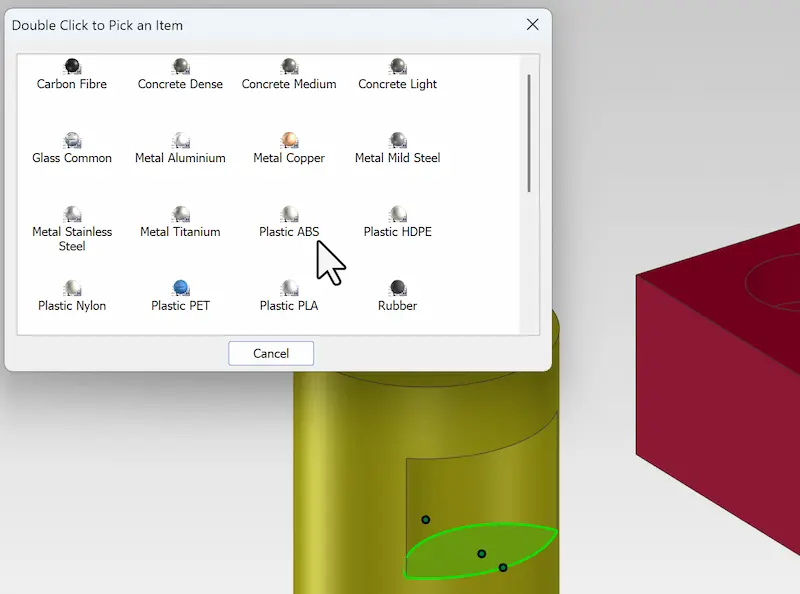
Dies funktioniert auch gut bei Materialien und Farben. Ziehen Sie ein Material oder eine Farbe auf ein Element in der Szene, um das ausgewählte Erscheinungsbild sofort anzuwenden.
So nutzen Sie Kataloggruppen schneller und kommen mit weniger unnötigen Klicks aus.
Mehr aus den Katalogen in IronCAD herausholen
Mit den Katalogen in IronCAD können Sie weit mehr tun, als nur Bauteile zu speichern. Sie nutzen sie, um schneller zu entwerfen, Standardisierung umzusetzen und Ihre eigene Arbeitsumgebung intelligenter zu gestalten.
Möchten Sie mehr über IronCAD, Kataloge, Drag-and-Drop-Entwürfe und effizientes Modellieren erfahren? Dann sehen Sie sich auch unsere anderen Wissensartikel, Videos und Schulungen oder die IronCAD Academy an.