
Saca más partido a tu catálogo de IronCAD
Cinco consejos prácticos sobre el catálogo de IronCAD
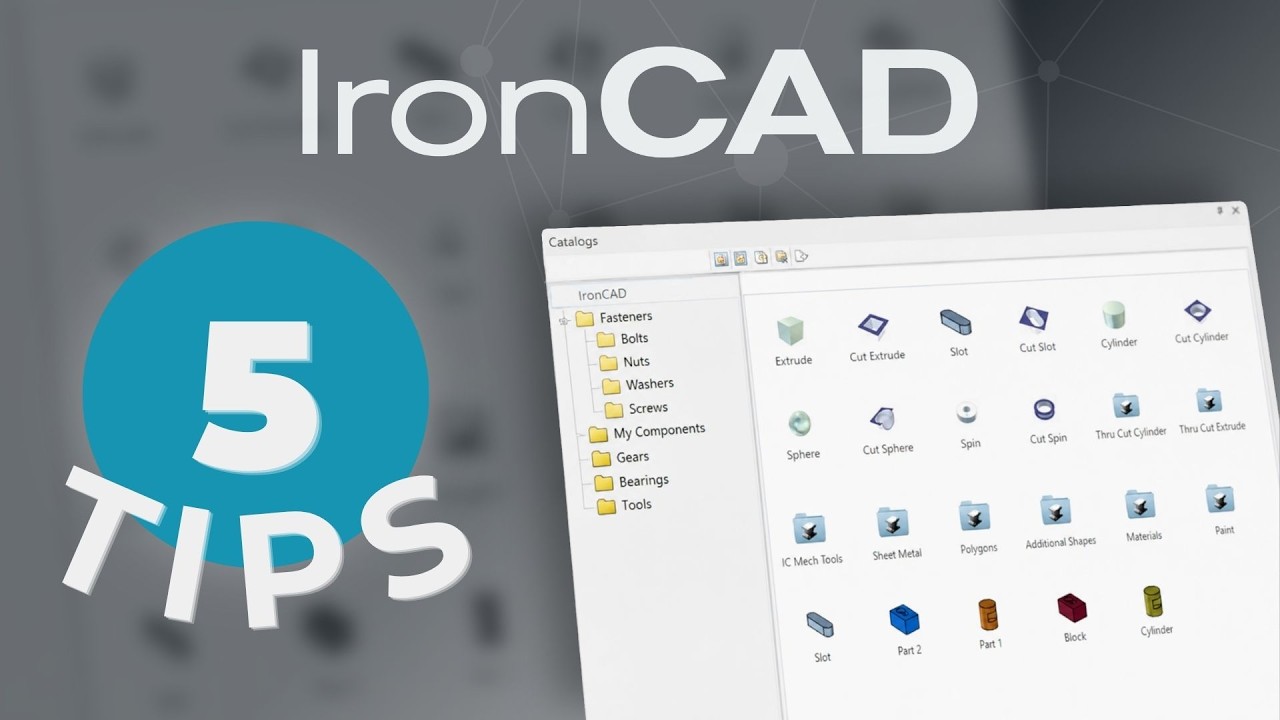
Los catálogos son uno de los puntos fuertes de IronCAD. Con la función de arrastrar y soltar, puedes volver a utilizar rápidamente componentes, colores, materiales y grupos.
En este artículo descubrirás cinco consejos útiles para organizar mejor tu catálogo y trabajar más rápido en tu escena 3D.
¿Qué son los catálogos en IronCAD?
Los catálogos de IronCAD son bibliotecas en las que puedes guardar componentes, formas, elementos, colores, materiales y grupos completos que usas a menudo. Desde el catálogo, puedes arrastrar fácilmente estos elementos a tu diseño.
Eso hace que Catalogi sea ideal para la reutilización, la estandarización y un diseño más rápido. Sobre todo si trabajas habitualmente con los mismos componentes o materiales, ahorrarás mucho tiempo si organizas bien tu catálogo.
1. Cambiar el nombre de los elementos del catálogo
¿Quieres poner un nombre claro a las piezas, los conjuntos u otros elementos de un catálogo? Es muy fácil.
Selecciona el elemento del catálogo y, a continuación, haz clic en él de nuevo. Ahora puedes cambiar el nombre. Confirma el nuevo nombre haciendo clic junto al elemento o pulsando Intro.
Los nombres claros hacen que tu catálogo sea más fácil de consultar y más cómodo de usar. Así podrás identificar las piezas al instante y evitarás tener que buscarlas sin necesidad.
2. Agrupar elementos para tener una visión más clara
¿Trabajas con muchas piezas, variantes o materiales? En ese caso, agruparlas es una forma inteligente de mantener el orden.
Selecciona varios elementos con Ctrl o Shift. A continuación, haz clic con el botón derecho del ratón y elige «Create Group». IronCAD creará un grupo en el que se agruparán los elementos seleccionados.
Los grupos son muy útiles, por ejemplo, para piezas estándar, perfiles, elementos de fijación, colores, materiales o componentes específicos de cada proyecto. Así vas creando, paso a paso, una biblioteca personalizada de IronCAD que se adapta a tu forma de trabajar.
3. Ordenar los elementos de un catálogo
Un catálogo bien organizado te ahorra tiempo. En IronCAD puedes ordenar los elementos automáticamente, pero también colocarlos manualmente en el lugar adecuado.
¿Quieres ordenar los elementos alfabéticamente? Haz clic con el botón derecho del ratón en el catálogo y, en «Arrange», elige «Ascending» o «Descending». Así podrás ordenarlo todo rápidamente de menor a mayor o de mayor a menor.
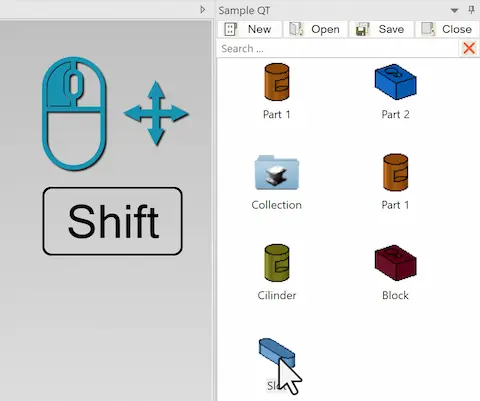
¿Prefieres decidir tú mismo dónde va cada elemento? Arrastra el elemento hasta donde quieras mientras mantienes pulsada la tecla Shift. Suelta el elemento en la posición correcta. Los demás elementos se desplazarán automáticamente si es necesario.
Es bueno saberlo: si arrastras un elemento sobre un grupo ya existente mientras mantienes pulsada la tecla Shift, lo añades directamente a ese grupo.
4. Copiar elementos a otro catálogo
También puedes copiar fácilmente elementos del catálogo a otro catálogo. Arrastra el elemento hasta la pestaña del catálogo que quieras. Cuando pases el ratón por encima de esa pestaña mientras arrastras, IronCAD abrirá automáticamente ese catálogo. Después, puedes soltar el elemento donde quieras.
Las acciones habituales de Windows también funcionan en los catálogos de IronCAD. Así que puedes usar «copiar» y «pegar» como siempre.
Eso hace que sea fácil reutilizar componentes ya existentes en otra biblioteca, sin tener que volver a crearlo todo desde cero.
5. Usar directamente los grupos del catálogo en la escena
No siempre tienes que abrir primero un grupo del catálogo para usar un elemento. Arrastra todo el grupo a la escena. En cuanto sueltes el grupo, aparecerá abierto en la pantalla. Después, puedes colocar el elemento que quieras haciendo doble clic.
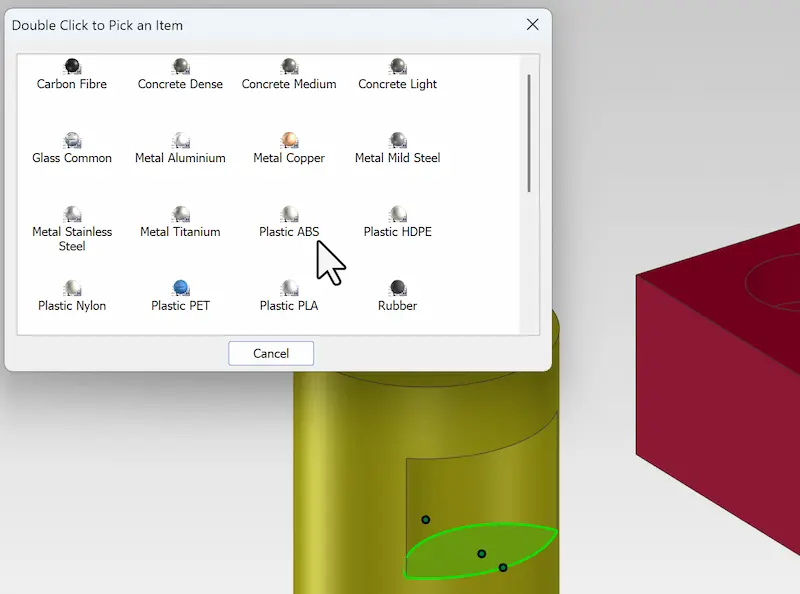
Esto también funciona muy bien con los materiales y los colores. Arrastra un material o un color sobre un elemento de la escena para aplicar al instante el aspecto elegido.
Así podrás usar los grupos de catálogo más rápido y trabajarás con menos clics innecesarios.
Saca más partido a los catálogos en IronCAD
Con los catálogos de IronCAD puedes hacer mucho más que simplemente guardar piezas. Los puedes usar para diseñar más rápido, aplicar la estandarización y organizar tu propio entorno de trabajo de forma más inteligente.
¿Quieres saber más sobre IronCAD, los catálogos, el diseño mediante «arrastrar y soltar» y el modelado eficiente? Entonces echa un vistazo a nuestros otros artículos informativos, vídeos y cursos de formación, o a la IronCAD Academy.