
Αξιοποιήστε καλύτερα τον κατάλογό σας στο IronCAD
Πέντε πρακτικές συμβουλές για τον κατάλογο του IronCAD
Οι κατάλογοι εξαρτημάτων αποτελούν ένα από τα δυνατά σημεία του IronCAD. Με τη λειτουργία «Drag-and-Drop» μπορείτε να επαναχρησιμοποιήσετε γρήγορα εξαρτήματα, χρώματα, υλικά και ομάδες.
Σε αυτό το άρθρο θα ανακαλύψεις πέντε χρήσιμες συμβουλές για να οργανώσεις τον κατάλογό σου με πιο σαφή τρόπο και να εργαστείς πιο γρήγορα στη 3D σκηνή σου.
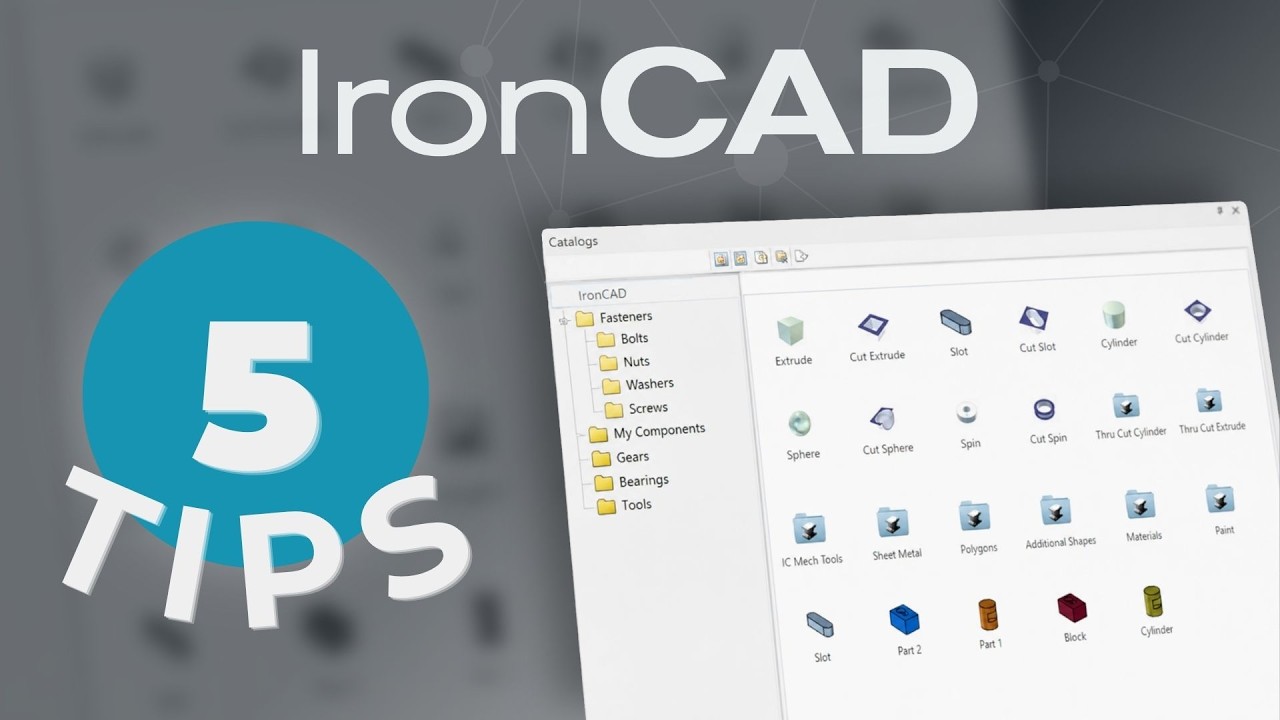
Τι είναι οι κατάλογοι στο IronCAD;
Οι κατάλογοι στο IronCAD είναι βιβλιοθήκες στις οποίες μπορείτε να αποθηκεύετε συχνά χρησιμοποιούμενα εξαρτήματα, σχήματα, χαρακτηριστικά, χρώματα, υλικά και ολόκληρες ομάδες. Από τον κατάλογο μπορείτε να μεταφέρετε εύκολα αυτά τα στοιχεία στο σχέδιό σας.
Αυτό καθιστά τους καταλόγους ιδανικούς για επαναχρησιμοποίηση, τυποποίηση και ταχύτερο σχεδιασμό. Ειδικά όταν εργάζεστε τακτικά με τα ίδια εξαρτήματα ή υλικά, εξοικονομείτε πολύ χρόνο οργανώνοντας σωστά τον κατάλογό σας.
1. Μετονομασία στοιχείων καταλόγου
Θέλετε να δώσετε ένα σαφές όνομα σε εξαρτήματα, ομάδες ή άλλα στοιχεία ενός καταλόγου; Αυτό μπορεί να γίνει πολύ εύκολα.
Επιλέξτε το στοιχείο στον κατάλογο και, στη συνέχεια, κάντε ξανά κλικ πάνω του. Τώρα μπορείτε να τροποποιήσετε το όνομα. Επιβεβαιώστε το νέο όνομα κάνοντας κλικ δίπλα στο στοιχείο ή πατώντας το πλήκτρο Enter.
Τα σαφή ονόματα καθιστούν τον κατάλογό σας πιο εύκολο στην αναζήτηση και πιο ευχάριστο στη χρήση. Έτσι, αναγνωρίζετε αμέσως τα εξαρτήματα και αποφεύγετε την περιττή αναζήτηση.
2. Ομαδοποίηση στοιχείων για καλύτερη επισκόπηση
Δουλεύεις με πολλά εξαρτήματα, παραλλαγές ή υλικά; Σε αυτή την περίπτωση, η ομαδοποίηση είναι ένας έξυπνος τρόπος για να διατηρείς τη συνολική εικόνα.
Επιλέξτε πολλά στοιχεία χρησιμοποιώντας τα πλήκτρα Ctrl ή Shift. Στη συνέχεια, κάντε δεξί κλικ και επιλέξτε «Create Group». Το IronCAD δημιουργεί τώρα μια ομάδα στην οποία συγκεντρώνονται τα επιλεγμένα στοιχεία.
Οι ομάδες είναι χρήσιμες, για παράδειγμα, για τυποποιημένα εξαρτήματα, προφίλ, υλικά στερέωσης, χρώματα, υλικά ή εξαρτήματα που σχετίζονται με συγκεκριμένα έργα. Με αυτόν τον τρόπο, δημιουργείτε βήμα προς βήμα μια προσωπική βιβλιοθήκη IronCAD που ταιριάζει στον τρόπο εργασίας σας.
3. Ταξινόμηση των στοιχείων ενός καταλόγου
Ένας καλά οργανωμένος κατάλογος εξοικονομεί χρόνο. Στο IronCAD μπορείς να ταξινομήσεις τα στοιχεία αυτόματα, αλλά και να τα τοποθετήσεις χειροκίνητα στη σωστή θέση.
Θέλεις να ταξινομήσεις τα στοιχεία αλφαβητικά; Κάνε δεξί κλικ στον κατάλογο και, στην επιλογή «Arrange», διάλεξε «Ascending» ή «Descending». Έτσι, μπορείς να τα ταξινομήσεις γρήγορα σε αύξουσα ή φθίνουσα σειρά.
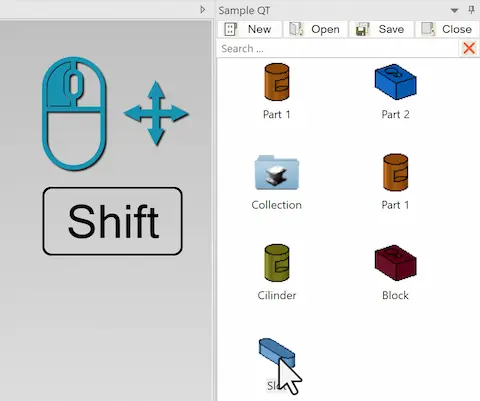
Προτιμάς να αποφασίσεις εσύ πού θα τοποθετηθεί ένα στοιχείο; Σύρε το στοιχείο στη θέση που επιθυμείς, κρατώντας πατημένο το πλήκτρο Shift. Άφησε το στοιχείο στη σωστή θέση. Τα άλλα στοιχεία θα μετακινηθούν αυτόματα μαζί του, αν χρειαστεί.
Χρήσιμο να γνωρίζετε: αν σύρετε ένα στοιχείο πάνω σε μια υπάρχουσα ομάδα κρατώντας πατημένο το πλήκτρο Shift, το στοιχείο αυτό προστίθεται αμέσως στην εν λόγω ομάδα.
4. Αντιγραφή στοιχείων σε άλλο κατάλογο
Μπορείτε επίσης να αντιγράψετε εύκολα στοιχεία του καταλόγου σε έναν άλλο κατάλογο. Σύρετε το στοιχείο στην επιθυμητή καρτέλα του καταλόγου. Όταν, κατά τη διάρκεια της μετακίνησης, τοποθετήσετε το ποντίκι πάνω από την εν λόγω καρτέλα, το IronCAD ανοίγει αυτόματα τον συγκεκριμένο κατάλογο. Στη συνέχεια, μπορείτε να αφήσετε το στοιχείο στο σημείο που επιθυμείτε.
Οι γνωστές λειτουργίες των Windows λειτουργούν και στους καταλόγους του IronCAD. Μπορείτε, λοιπόν, να χρησιμοποιήσετε κανονικά τις λειτουργίες «αντιγραφή» και «επικόλληση».
Αυτό διευκολύνει την επαναχρησιμοποίηση υφιστάμενων στοιχείων σε μια άλλη βιβλιοθήκη, χωρίς να χρειάζεται να τα δημιουργήσουμε ξανά από την αρχή.
5. Άμεση χρήση ομάδων καταλόγων στη σκηνή
Δεν χρειάζεται πάντα να ανοίξεις πρώτα μια ομάδα καταλόγου για να χρησιμοποιήσεις ένα στοιχείο. Σύρε ολόκληρη την ομάδα στη Σκηνή. Μόλις αφήσεις την ομάδα, αυτή εμφανίζεται ανοιχτή στην οθόνη. Στη συνέχεια, μπορείς να τοποθετήσεις το στοιχείο που επιθυμείς με διπλό κλικ.
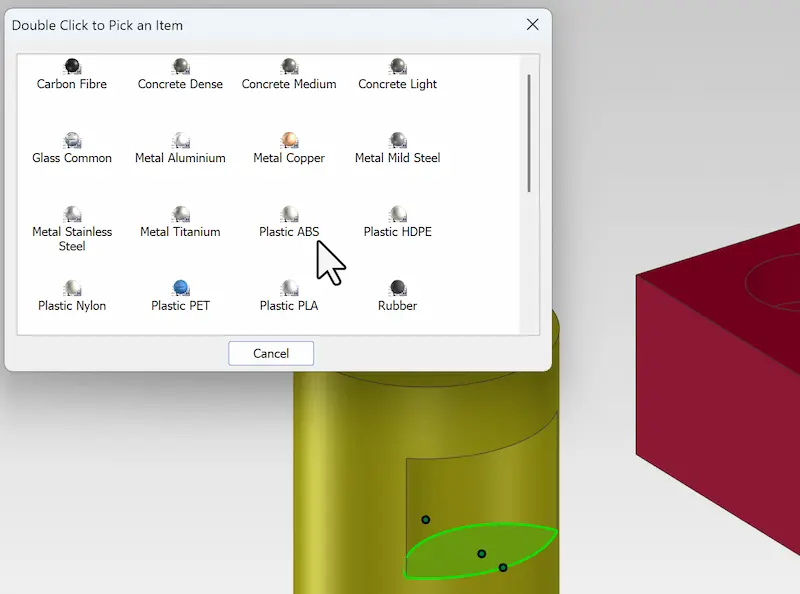
Αυτό λειτουργεί επίσης πολύ καλά με τα υλικά και τα χρώματα. Σύρετε ένα υλικό ή ένα χρώμα πάνω σε ένα στοιχείο της σκηνής για να εφαρμόσετε αμέσως την επιλεγμένη εμφάνιση.
Έτσι, μπορείτε να χρησιμοποιείτε τις ομάδες καταλόγων πιο γρήγορα και να εργάζεστε με λιγότερα περιττά κλικ.
Αξιοποίηση των καταλόγων στο IronCAD
Με τους καταλόγους στο IronCAD μπορείτε να κάνετε πολύ περισσότερα από το να αποθηκεύετε απλώς εξαρτήματα. Μπορείτε να τους χρησιμοποιήσετε για να σχεδιάζετε πιο γρήγορα, να εφαρμόζετε τυποποίηση και να οργανώνετε πιο έξυπνα το δικό σας περιβάλλον εργασίας.
Θέλετε να μάθετε περισσότερα για το IronCAD, τους καταλόγους, το σχεδιασμό με τη μέθοδο «drag-and-drop» και την αποτελεσματική μοντελοποίηση; Τότε ρίξτε μια ματιά και στα άλλα άρθρα μας, στα βίντεο και στα εκπαιδευτικά προγράμματα ή στην IronCAD Academy.