
Tirez le meilleur parti de votre catalogue IronCAD
Cinq conseils pratiques concernant le catalogue d’IronCAD
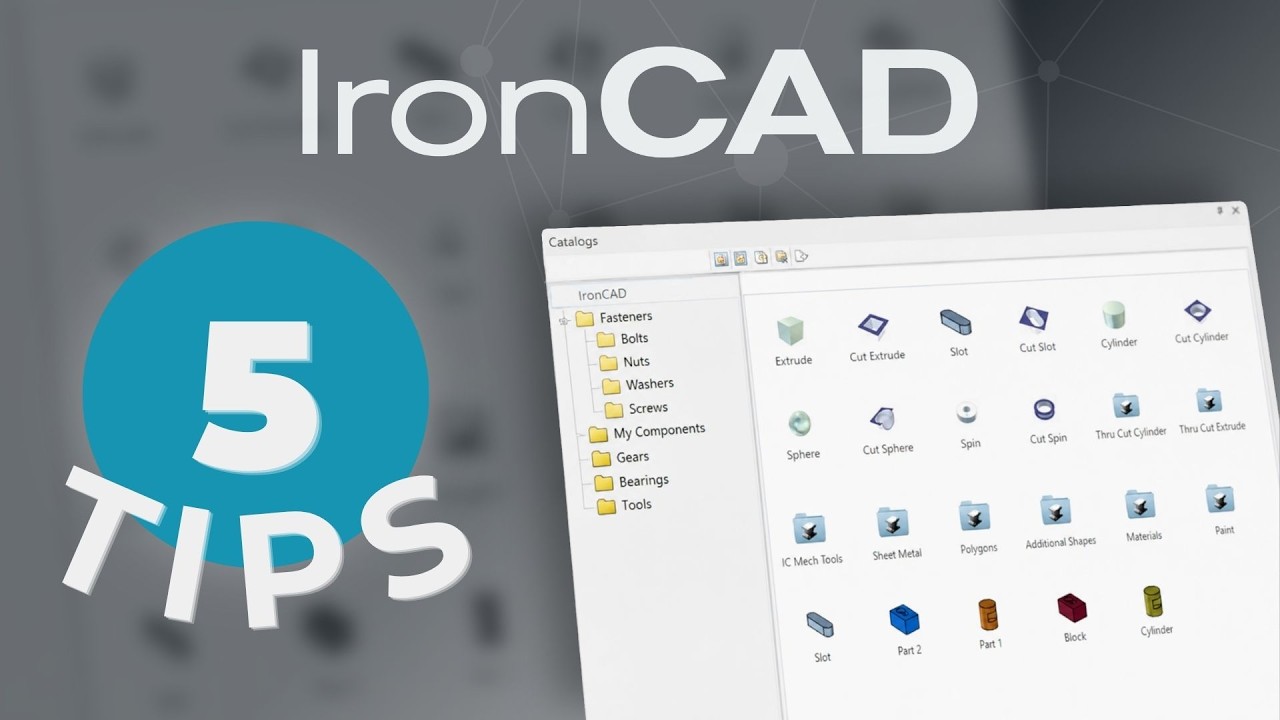
Les catalogues constituent l’un des points forts d’IronCAD. Grâce à la fonction glisser-déposer, vous pouvez réutiliser rapidement des pièces, des couleurs, des matériaux et des groupes.
Dans cet article, vous découvrirez cinq astuces pratiques pour organiser votre catalogue de manière plus claire et travailler plus rapidement dans votre scène 3D.
Que sont les catalogues dans IronCAD ?
Dans IronCAD, les catalogues sont des bibliothèques dans lesquelles vous pouvez enregistrer des composants, des formes, des fonctions, des couleurs, des matériaux et des groupes complets fréquemment utilisés. À partir du catalogue, vous pouvez facilement faire glisser ces éléments vers votre conception.
C’est ce qui fait de Catalogi un outil idéal pour la réutilisation, la normalisation et l’accélération de la conception. Surtout si vous travaillez régulièrement avec les mêmes pièces ou matériaux, vous gagnerez beaucoup de temps en organisant correctement votre catalogue.
1. Renommer les éléments du catalogue
Souhaitez-vous attribuer un nom clair aux pièces, aux ensembles ou à d’autres éléments d’un catalogue ? C’est très simple.
Sélectionnez l’élément dans le catalogue, puis cliquez à nouveau dessus. Vous pouvez désormais modifier son nom. Validez le nouveau nom en cliquant à côté de l’élément ou en appuyant sur Entrée.
Des noms clairs permettent de consulter plus rapidement votre catalogue et le rendent plus agréable à utiliser. Vous pouvez ainsi identifier immédiatement les pièces et éviter les recherches inutiles.
2. Regrouper les éléments pour plus de clarté
Vous travaillez avec de nombreuses pièces, variantes ou matériaux ? Dans ce cas, le regroupement est un moyen astucieux de garder une vue d’ensemble.
Sélectionnez plusieurs éléments à l’aide des touches Ctrl ou Maj. Cliquez ensuite avec le bouton droit de la souris et sélectionnez « Create Group ». IronCAD crée alors un groupe dans lequel les éléments sélectionnés sont regroupés.
Les groupes sont pratiques, par exemple pour les pièces standard, les profilés, les éléments de fixation, les couleurs, les matériaux ou les composants spécifiques à un projet. Vous pouvez ainsi constituer progressivement une bibliothèque IronCAD personnalisée, adaptée à votre façon de travailler.
3. Classer les éléments d'un catalogue au sein d'un même catalogue
Un catalogue bien organisé permet de gagner du temps. Dans IronCAD, vous pouvez trier automatiquement les éléments, mais aussi les placer manuellement à l’endroit qui leur convient.
Souhaitez-vous classer les éléments par ordre alphabétique ? Cliquez avec le bouton droit de la souris dans le catalogue et sélectionnez « Ascending » ou « Descending » dans le menu « Arrange ». Vous pourrez ainsi classer rapidement tous les éléments par ordre croissant ou décroissant.
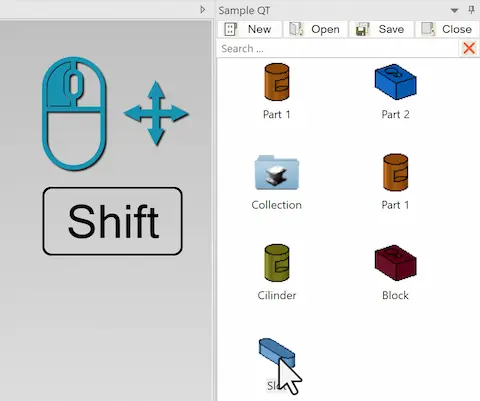
Vous préférez choisir vous-même l’emplacement d’un élément ? Faites glisser l’élément vers l’emplacement souhaité tout en maintenant la touche Maj enfoncée. Relâchez l’élément à l’emplacement souhaité. Les autres éléments se déplacent automatiquement si nécessaire.
Bon à savoir : si vous faites glisser un élément sur un groupe existant tout en maintenant la touche Maj enfoncée, vous l’ajoutez directement à ce groupe.
4. Copier des éléments vers un autre catalogue
Vous pouvez également copier facilement des éléments du catalogue vers un autre catalogue. Faites glisser l’élément vers l’onglet du catalogue souhaité. Lorsque vous survolez cet onglet avec la souris pendant le glissement, IronCAD ouvre automatiquement ce catalogue. Vous pouvez ensuite déposer l’élément à l’emplacement souhaité.
Les commandes Windows habituelles fonctionnent également dans les catalogues IronCAD. Vous pouvez donc tout simplement utiliser les fonctions copier-coller.
Cela permet de réutiliser facilement des éléments existants dans une autre bibliothèque, sans avoir à tout recréer.
5. Utiliser directement les groupes de catalogue dans la scène
Il n’est pas toujours nécessaire d’ouvrir au préalable un groupe de catalogue pour utiliser un élément. Faites glisser l’ensemble du groupe vers la scène. Dès que vous relâchez le groupe, celui-ci s’affiche à l’écran, déjà ouvert. Vous pouvez ensuite placer l’élément souhaité d’un simple double-clic.
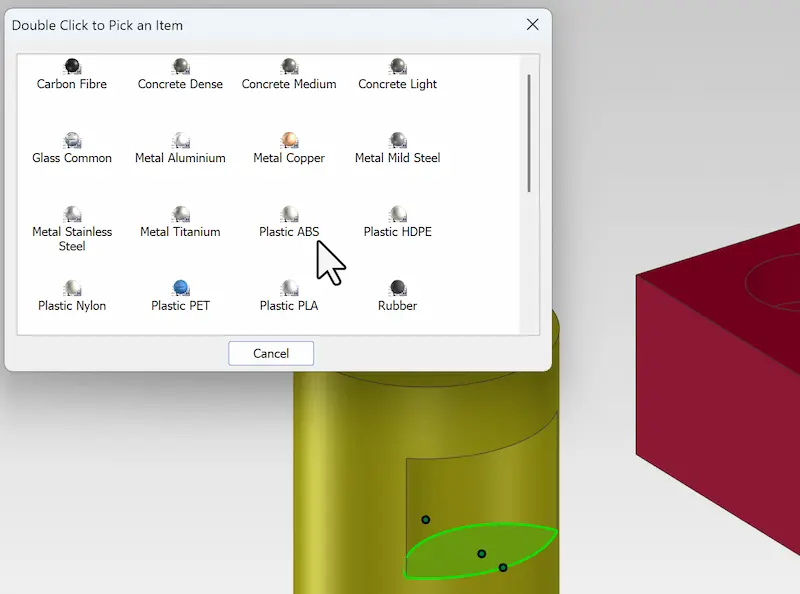
Cela fonctionne également très bien avec les matériaux et les couleurs. Faites glisser un matériau ou une couleur sur un élément de la scène pour appliquer immédiatement l’aspect choisi.
Cela vous permet d’utiliser plus rapidement les groupes de catalogues et de réduire le nombre de clics superflus.
Tirer le meilleur parti des catalogues dans IronCAD
Les catalogues d’IronCAD vous permettent de faire bien plus que simplement stocker des pièces. Vous pouvez les utiliser pour concevoir plus rapidement, mettre en œuvre la normalisation et organiser votre environnement de travail de manière plus intelligente.
Vous souhaitez en savoir plus sur IronCAD, les catalogues, la conception par glisser-déposer et la modélisation efficace ? N’hésitez pas à consulter nos autres articles de connaissances, vidéos et formations, ou encore l’IronCAD Academy.