
Haal meer uit je IronCAD Catalogus
Vijf praktische catalogustips voor IronCAD
Catalogi zijn één van de sterke onderdelen van IronCAD. Met Drag-and-Drop gebruik je onderdelen, kleuren, materialen en groepen snel opnieuw.
In dit artikel ontdek je vijf handige tips om je catalogus overzichtelijker in te richten en sneller te werken in je 3D-scène.
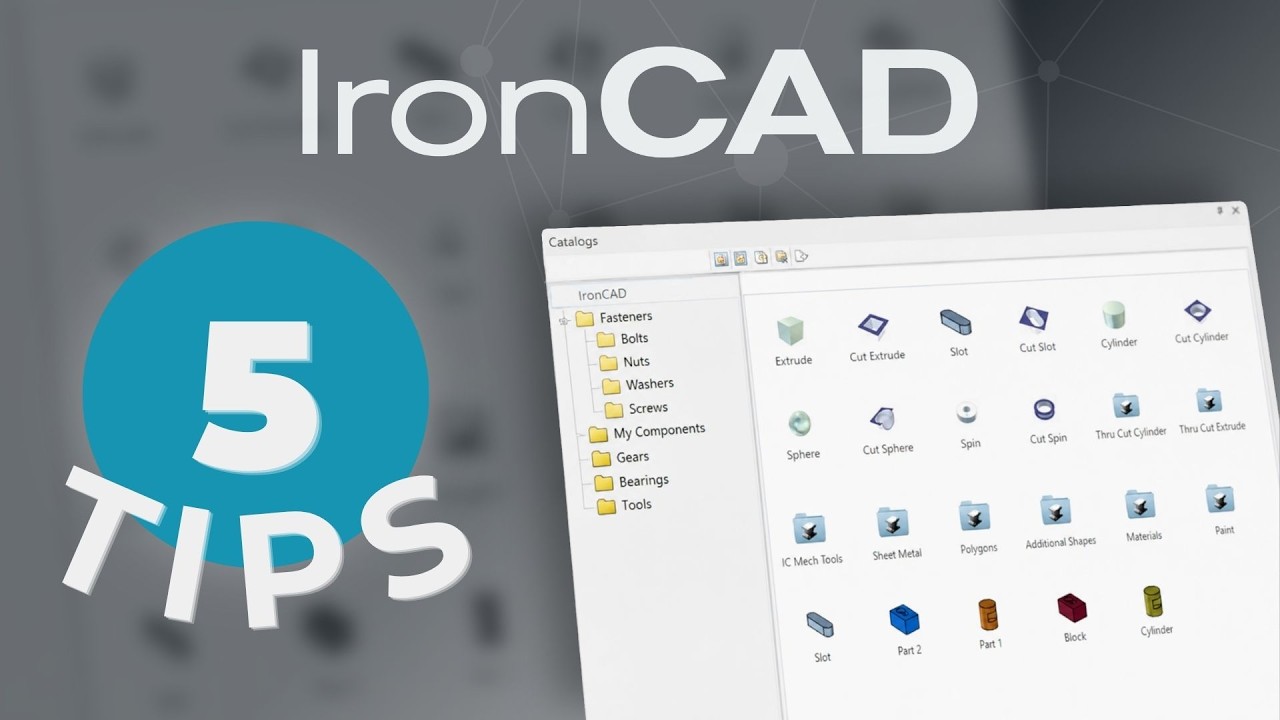
Wat zijn Catalogi in IronCAD?
Catalogi in IronCAD zijn bibliotheken waarin je veelgebruikte onderdelen, vormen, features, kleuren, materialen en complete groepen kunt bewaren. Vanuit de catalogus sleep je deze elementen eenvoudig naar je ontwerp.
Dat maakt Catalogi ideaal voor hergebruik, standaardisatie en sneller ontwerpen. Zeker wanneer je regelmatig met dezelfde onderdelen of materialen werkt, bespaar je veel tijd door je catalogus goed in te richten.
1. Catalogusitems hernoemen
Wil je onderdelen, groepen of andere items in een catalogus een duidelijke naam geven? Dat kan heel eenvoudig.
Selecteer het item in de catalogus en klik er daarna nogmaals op. Je kunt nu de naam aanpassen. Bevestig de nieuwe naam door naast het item te klikken of druk op Enter.
Duidelijke namen maken je catalogus sneller doorzoekbaar en prettiger in gebruik. Zo herken je onderdelen direct en voorkom je dat je onnodig moet zoeken.
2. Items groeperen voor meer overzicht
Werk je met veel onderdelen, varianten of materialen? Dan is groeperen een slimme manier om overzicht te houden.
Selecteer meerdere items met Ctrl of Shift. Klik daarna met de rechtermuisknop en kies Create Group. IronCAD maakt nu een groep aan waarin de geselecteerde items bij elkaar staan.
Groepen zijn handig voor bijvoorbeeld standaardonderdelen, profielen, bevestigingsmaterialen, kleuren, materialen of projectgerichte componenten. Zo bouw je stap voor stap een persoonlijke IronCAD-bibliotheek op die past bij jouw manier van werken.
3. Catalogusitems ordenen binnen één catalogus
Een goed ingerichte catalogus bespaart tijd. In IronCAD kun je items automatisch sorteren, maar ook handmatig op de juiste plek zetten.
Wil je de onderdelen alfabetisch ordenen? Klik met de rechtermuisknop in de catalogus en kies onder Arrange voor Ascending of Descending. Zo zet je alles snel op oplopende of aflopende volgorde.
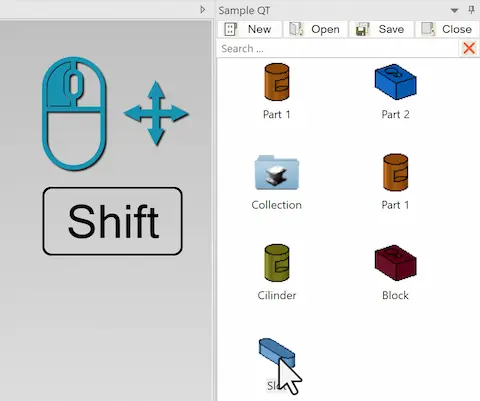
Liever zelf bepalen waar een onderdeel komt te staan? Sleep het item naar de gewenste plek terwijl je Shift ingedrukt houdt. Laat het item los op de juiste positie. Andere onderdelen schuiven automatisch mee wanneer dat nodig is.
Handig om te weten: sleep je met Shift een item op een bestaande groep, dan voeg je het item direct aan die groep toe.
4. Items kopiëren naar een andere catalogus
Je kunt catalogusitems ook eenvoudig kopiëren naar een andere catalogus. Sleep het item naar het gewenste catalogustabblad. Wanneer je tijdens het slepen met de muis boven dat tabblad blijft hangen, opent IronCAD automatisch die catalogus. Daarna kun je het item op de gewenste plek loslaten.
Ook de bekende Windows-acties werken binnen de IronCAD-catalogi. Je kunt dus gewoon gebruikmaken van kopiëren en plakken.
Dat maakt het makkelijk om bestaande onderdelen opnieuw te gebruiken in een andere bibliotheek, zonder alles opnieuw te hoeven maken.
5. Catalogusgroepen direct gebruiken in de Scene
Je hoeft een catalogusgroep niet altijd eerst te openen om een item te gebruiken. Sleep de hele groep naar de Scene. Zodra je de groep loslaat, verschijnt deze geopend op het scherm. Daarna kun je het gewenste item plaatsen met een dubbelklik.
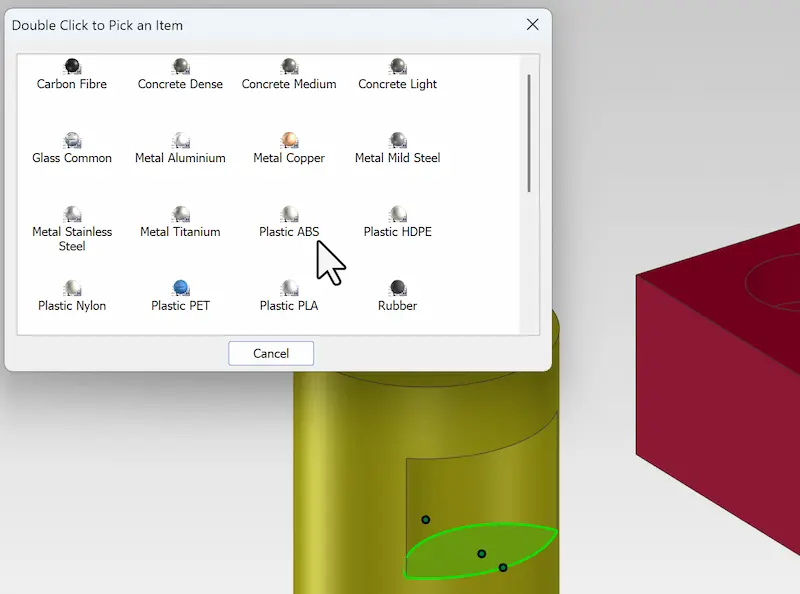
Dit werkt ook prettig bij materialen en kleuren. Sleep een materiaal of kleur op een onderdeel in de Scene om direct de gekozen uitstraling toe te passen.
Zo gebruik je catalogusgroepen sneller en werk je met minder onnodige klikken.
Meer halen uit Catalogi in IronCAD
Met Catalogi in IronCAD kun je veel meer dan alleen onderdelen bewaren. Je gebruikt ze om sneller te ontwerpen, standaardisatie toe te passen en je eigen werkomgeving slimmer in te richten.
Wil je meer leren over IronCAD, Catalogi, Drag-and-Drop ontwerpen en efficiënt modelleren? Bekijk dan ook onze andere kennisartikelen, video’s en trainingen of de IronCAD Academy.